
Uitvoeren & debuggen
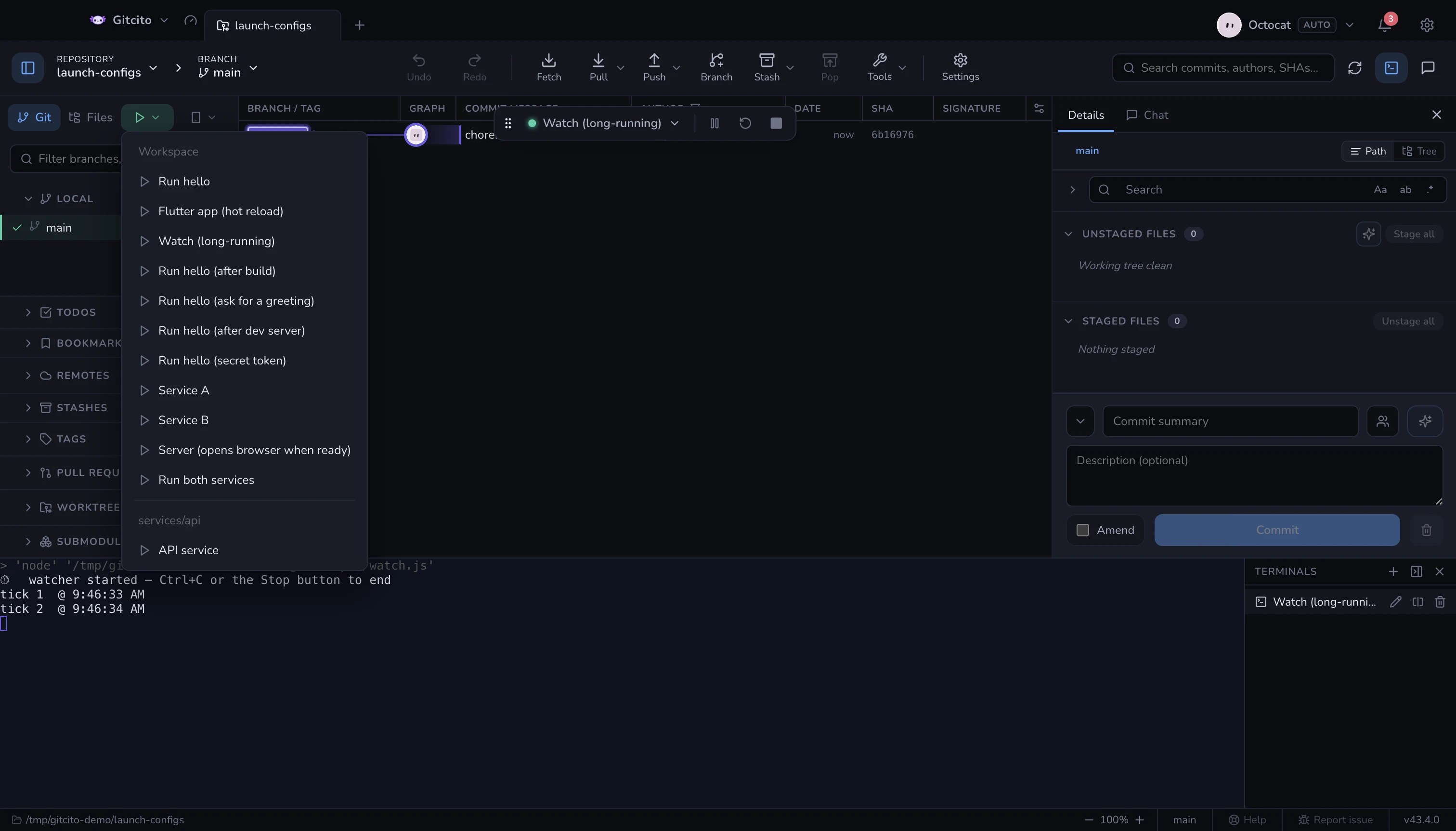
Gitcito leest je .vscode/launch.json — die in de root en alle geneste, met
scheidingslijnen gegroepeerd — en draait de configuratie die je kiest in de
geïntegreerde terminal.
- Variabelen van VS Code worden opgelost (
${workspaceFolder}en consorten). - De
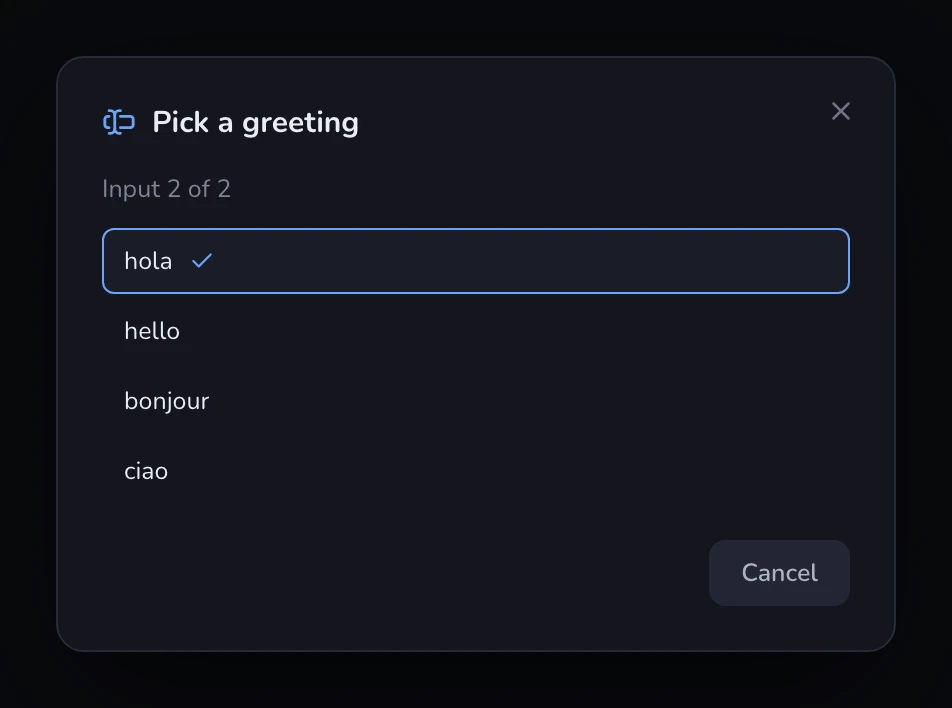
preLaunchTaskvan een configuratie draait eerst. ${input:…}-waarden worden interactief gevraagd vóór het starten (promptStringenpickString). EenpickStringtoont zijn opties als een echte kiezer met de standaardwaarde voorgeselecteerd; eenpromptStringgemarkeerd alspasswordwordt gemaskeerd.isBackground-taken (watchers, ontwikkelservers) draaien losgekoppeld, zodat ze het starten nooit blokkeren.- Compounds draaien elk lid als eigen parallelle sessie, in één
gesplitste terminal met de naam van de compound — één paneel per lid, precies
zoals de debugsessies van VS Code. Met
stopAll: truestopt het stoppen van één lid ze allemaal. Taken die meerdere leden delen draaien één keer, in een eigen paneel, vóór de leden starten — een versie-bump-prompt vraagt één keer, niet één keer per lid. Dat paneel sluit zichzelf bij succes en blijft open bij een fout. serverReadyActionwordt gehonoreerd: zodra de uitvoer van de sessie het geconfigureerde patroon matcht, opent de aangekondigde URL in je browser (openExternally;debugWithChrome/debugWithEdgeopenen ook de browser — Gitcito kan er geen debugger aan koppelen).
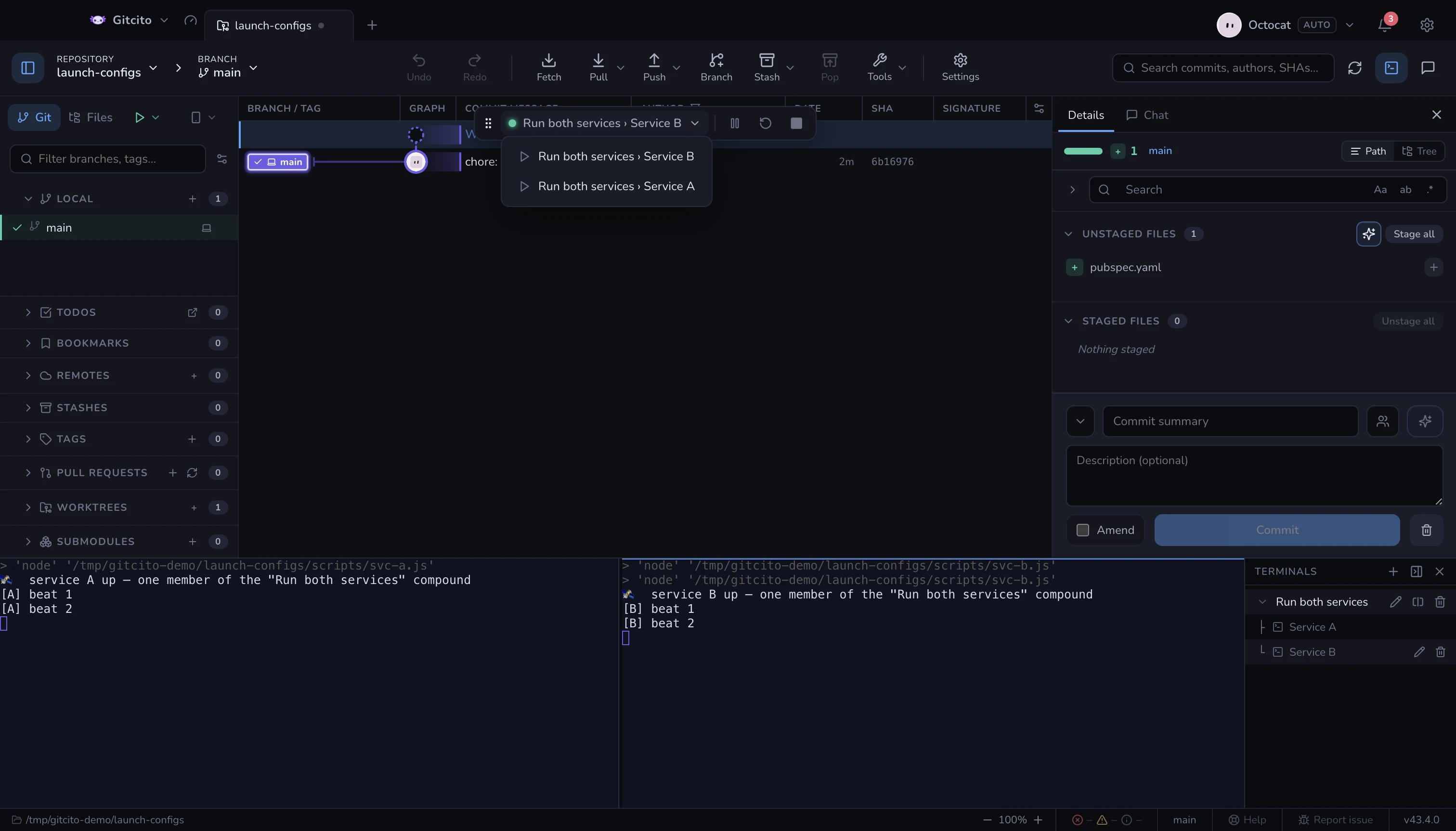
Een zwevende werkbalk geeft je pauzeren / hervatten, herstarten, stoppen, en schakelt tussen draaiende sessies.
Zet het aan onder Instellingen → Algemeen → launch.json inschakelen. De knop LAUNCH verschijnt naast de tabbladen Git / Bestanden.
Een compound-lid verschijnt als compound › lid, en herstarten herstart alleen dat lid. Als de balk iets bedekt dat je nodig hebt, sleep hem dan opzij aan zijn greep — de positie wordt onthouden, en een dubbelklik op de greep centreert hem weer.
Wat Gitcito bewust niet doet: het draait je programma's in echte
terminals, maar het is geen debugger — geen breakpoints, geen inspectie van
variabelen, geen Debug Adapter Protocol. Attach-configuraties werken wanneer ze
een preLaunchTask dragen (de taak is het werk); een pure attach heeft niets
om uit te voeren.
Hot-acties — de snelle route naast Herstarten
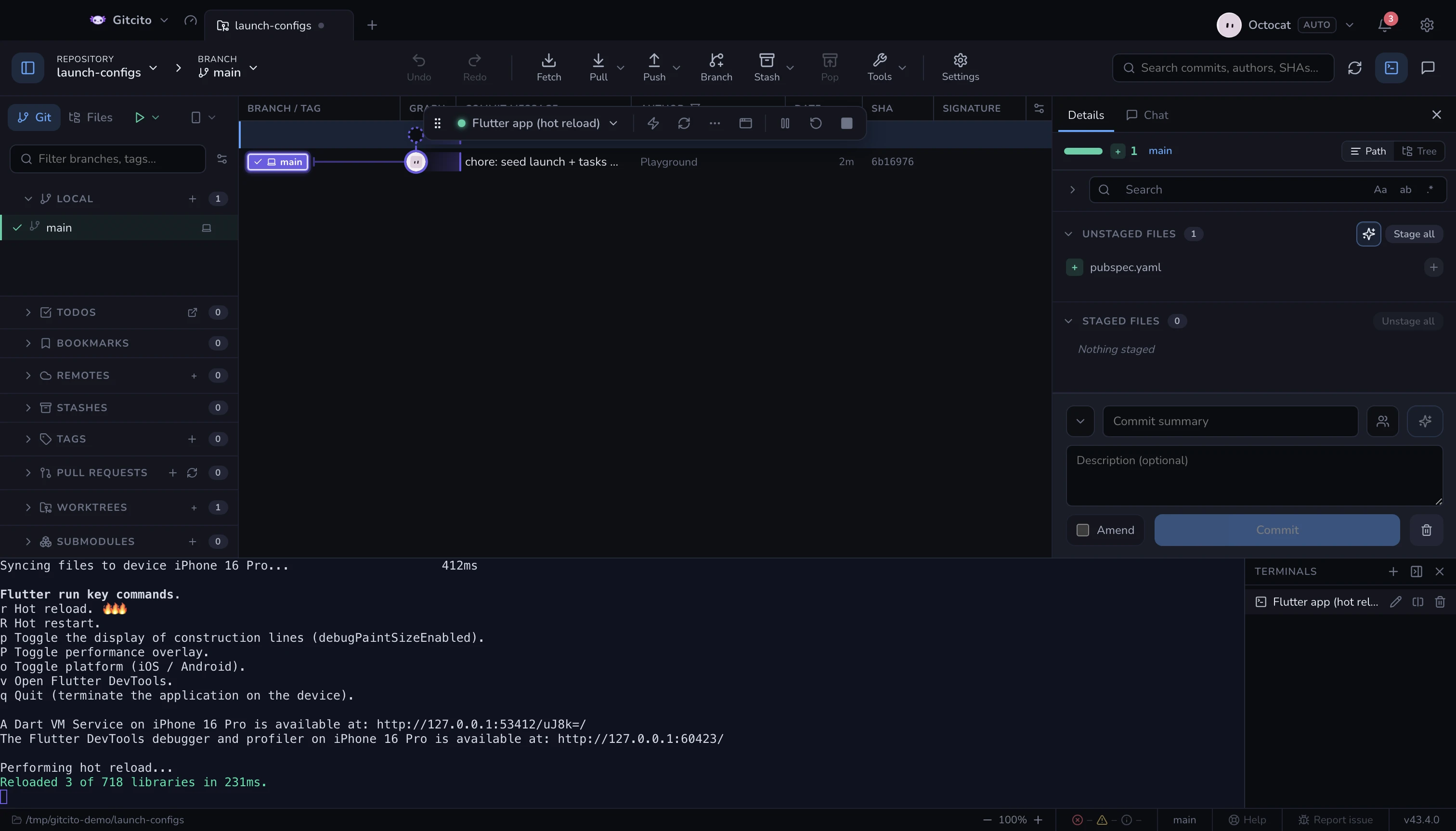
De meeste dev-runtimes herladen allang op één toets: flutter run op r, Metro
op r, nodemon op rs ⏎, en Vitest draait de suite opnieuw op a. De
startconfiguratie herstarten om hetzelfde te bereiken is de trage weg — het doodt
het proces, draait elke preLaunchTask opnieuw en gooit de toestand van de app
weg.
Daarom leest Gitcito het commando dat een configuratie echt start — een
npm run dev volgt het tot in de scripts van je package.json — en zet de
toetsen van die runtime op de debugbalk. Eén klik schrijft de toets naar de
standaardinvoer van de sessie, precies alsof je hem zelf in de terminal typte.
| Runtime | Knoppen | Achter ⋯ |
|---|---|---|
Flutter (flutter run) |
Hot reload r, hot restart R |
debug paint, prestatie-overlay, platform wisselen, DevTools |
| Expo | Herladen r |
ontwikkelaarsmenu, debugger |
| Metro / React Native | Herladen r |
ontwikkelaarsmenu, debugger |
| Vite (dev, serve, preview) | Server herstarten r ⏎ |
in browser openen, URLs tonen, console wissen |
| nodemon | Herstarten rs ⏎ |
— |
| Vitest (watch-modus) | Alles opnieuw a, mislukte opnieuw f |
snapshots bijwerken |
Jest (--watch) |
Alles opnieuw a, mislukte opnieuw f |
alleen gewijzigde bestanden, snapshots bijwerken |
Mocha (--watch) |
Opnieuw uitvoeren rs ⏎ |
— |
AVA (--watch) |
Alles opnieuw r ⏎, snapshots bijwerken u ⏎ |
— |
dotnet watch |
Herstart forceren Ctrl+R |
— |
Wrangler (wrangler dev) |
Browser openen b |
DevTools, lokaal/extern, console wissen |
Runtimes die uit zichzelf herladen krijgen geen knoppen — node --watch,
ng serve, tsc --watch, cargo watch, next dev, webpack-dev-server. Een
knop die een toets stuurt die niemand leest is erger dan geen knop, want het
lijkt alsof hij werkte.
De grenzen. De herkenning is tekstueel: ze zoekt de programmanaam op de commandoregel, dus een configuratie die je dev-server via een wrapper-script start dat Gitcito niet kan lezen, krijgt niets. Er komt ook geen bevestiging — de knop knippert, en de uitvoer van het proces is het echte antwoord. Een gepauzeerde of beëindigde sessie neemt geen invoer aan, dus dan zijn de knoppen uitgeschakeld.
Als de gok fout is, zeg het in de configuratie zelf:
{
  "name": "API (watch)",
  "type": "node-terminal",
  "command": "./scripts/dev.sh",
  "gitcito": { "hotActions": [{ "label": "Reload", "send": "r", "icon": "reload" }] }
}
send wordt letterlijk geschreven — sluit af met \n voor een CLI die op Enter
wacht. icon is optioneel: reload, restart, rerun, failed, snapshot, menu, debugger,
browser, clear, paint, perf, platform, devtools, urls.
Een lege hotActions-array zet de knoppen uit voor die configuratie.
Doel — op welk apparaat een configuratie start
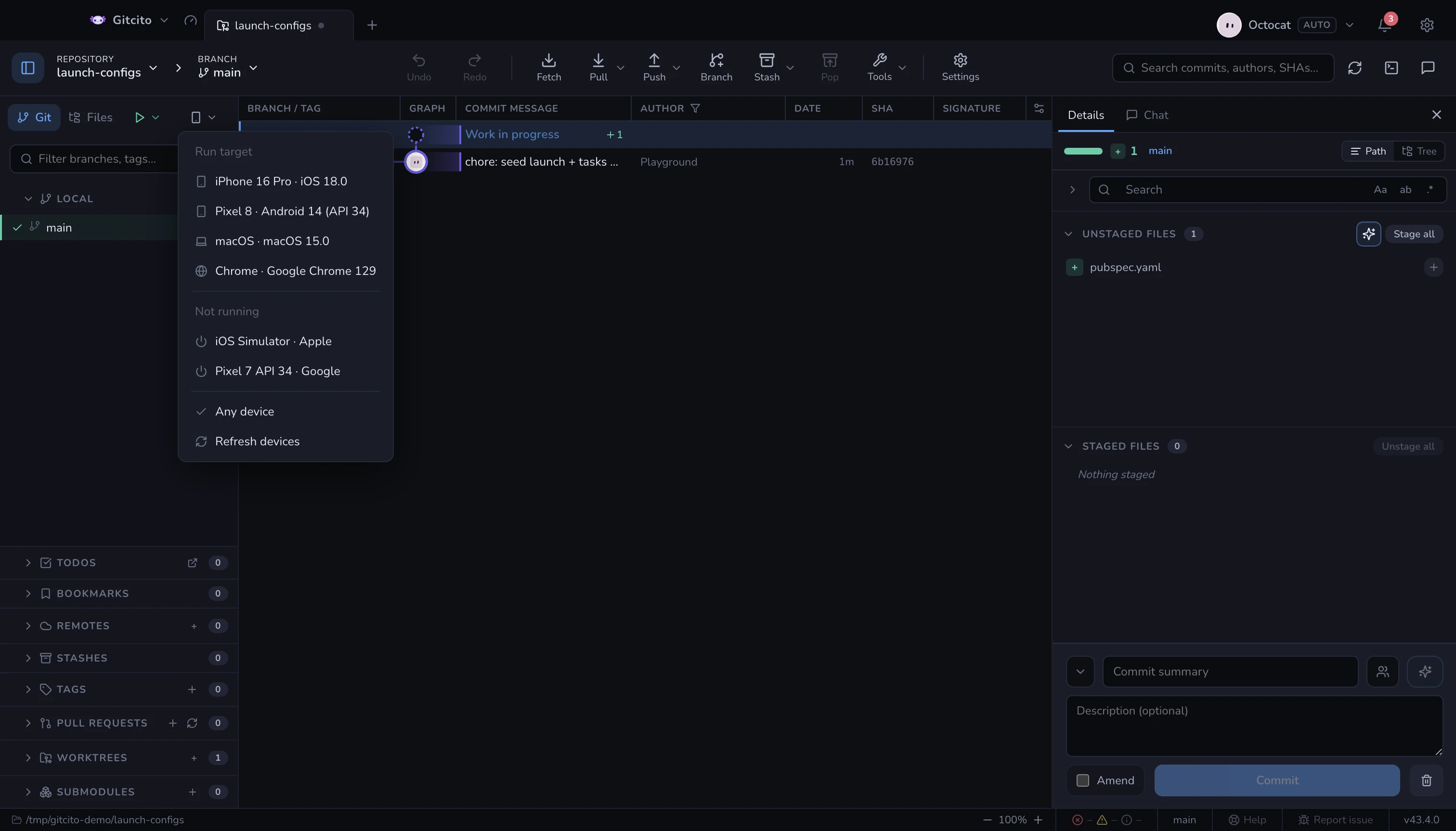
Een configuratie die een mobiele app bouwt, moet horen waar hij moet draaien. Die keuze is niet alleen van Flutter — React Native, Expo, Capacitor en xcodebuild nemen ook een doel, elk anders geschreven. Gitcito vraagt het dus één keer, naast het LAUNCH-tabblad, en schrijft het antwoord in de vorm die de runtime van die configuratie leest. De kiezer verschijnt alleen als een configuratie in de repository echt een apparaat kan aannemen.
Waar de lijst vandaan komt — van de SDK-tools die de machine heeft, parallel bevraagd:
| Tool | Levert | Bevraagd |
|---|---|---|
flutter devices / flutter emulators |
alles, al genormaliseerd | als de map een pubspec.yaml heeft |
xcrun simctl |
iOS-simulators, draaiend en koud | op macOS |
adb devices |
Android-toestellen en gestarte emulators | altijd |
emulator -list-avds |
nog koude Android-emulators | altijd |
Dezelfde simulator wordt door maximaal drie ervan gemeld, dus items worden
samengevoegd op platform en naam; bij gelijkspel wint Flutter, want zijn id is
wat flutter run -d verwacht. Niet-geïnstalleerde tools staan onderaan het menu
— een korte lijst hoort zichzelf te verklaren.
Wat de keuze doet:
| Familie | Geschreven als |
|---|---|
| Flutter | -d <id> |
| React Native iOS | --udid <id> |
| React Native Android | --deviceId=<id> |
Expo run:ios / run:android |
--device <id> |
| Capacitor / Ionic | --target <id> |
| xcodebuild | -destination id=<id> |
| al het andere | alleen omgeving |
Elke gestarte configuratie krijgt ook GITCITO_DEVICE_ID,
GITCITO_DEVICE_NAME en GITCITO_DEVICE_PLATFORM in de omgeving, plus
ANDROID_SERIAL als het doel een echt Android-toestel is. Dat is wat een
wrapper-script, een Gradle-taak of een kale adb hetzelfde toestel laat raken
zonder dat Gitcito iets herschrijft.
Een koud apparaat starten. Alles onder Niet gestart start zodra je het
kiest: flutter emulators --launch, xcrun simctl boot (plus het
Simulator-venster) of emulator -avd losgekoppeld — Gitcito afsluiten neemt je
Android-emulator dus niet mee.
De grenzen. Een configuratie die al een apparaat noemt — een expliciete
-d, een --simulator, Dart-Code's deviceId — blijft ongemoeid: de kiezer
overschrijft nooit wat de auteur schreef. Een id dat shell-quoting nodig zou
hebben, valt terug op de omgeving in plaats van een verminkte commandoregel te
riskeren. Het menu is gefilterd op wat je configuraties kunnen bereiken, dus een
Android-only repository biedt je nooit een iPhone aan. En de lijst is een
momentopname: sluit een telefoon aan en druk op Apparaten verversen.
De keuze wordt per repository onthouden, en vergeten zodra dat apparaat niet meer bestaat.
Zie ook: Geïntegreerde terminal
Invoerwaarden uit JSON en YAML
Een veld kan de huidige versie tonen of een waarde uit een projectbestand invullen. Gitcito leest het bestand bij elke start voordat de invoervelden verschijnen. Geen VS Code-extensie nodig.
Voeg fileValues toe aan promptString of pickString. Elke waarde bevat een bestandspad relatief aan de map van de startconfiguratie en een eigenschapspad met punten. Gebruik ${fileValue:name} in description of default. Met een lege default blijft het tekstveld optioneel.
{
  "id": "version",
  "type": "promptString",
  "description": "Current: ${fileValue:version} (${fileValue:build})",
  "default": "",
  "fileValues": {
    "version": { "file": "version.yaml", "key": "settings.base.MARKETING_VERSION" },
    "build": { "file": "version.yaml", "key": "settings.base.CURRENT_PROJECT_VERSION" }
  }
}
Ondersteunt JSON-, YAML- en YML-bestanden binnen deze map tot 1 MiB, met tekst, getallen of booleans. Ontbrekende bestanden, ongeldige gegevens, ontbrekende eigenschappen en externe paden stoppen de start met een fout. Er worden geen opdrachten of JavaScript-expressies uitgevoerd. Elke nieuwe start leest opnieuw; Restart hergebruikt de antwoorden. VS Code verwerkt deze Gitcito-velden niet standaard.