
Esecuzione e debug
Gitcito legge il tuo .vscode/launch.json — quello nella radice e ogni altro
annidato, raggruppati con dei separatori — ed esegue la configurazione che scegli
nel terminale integrato.
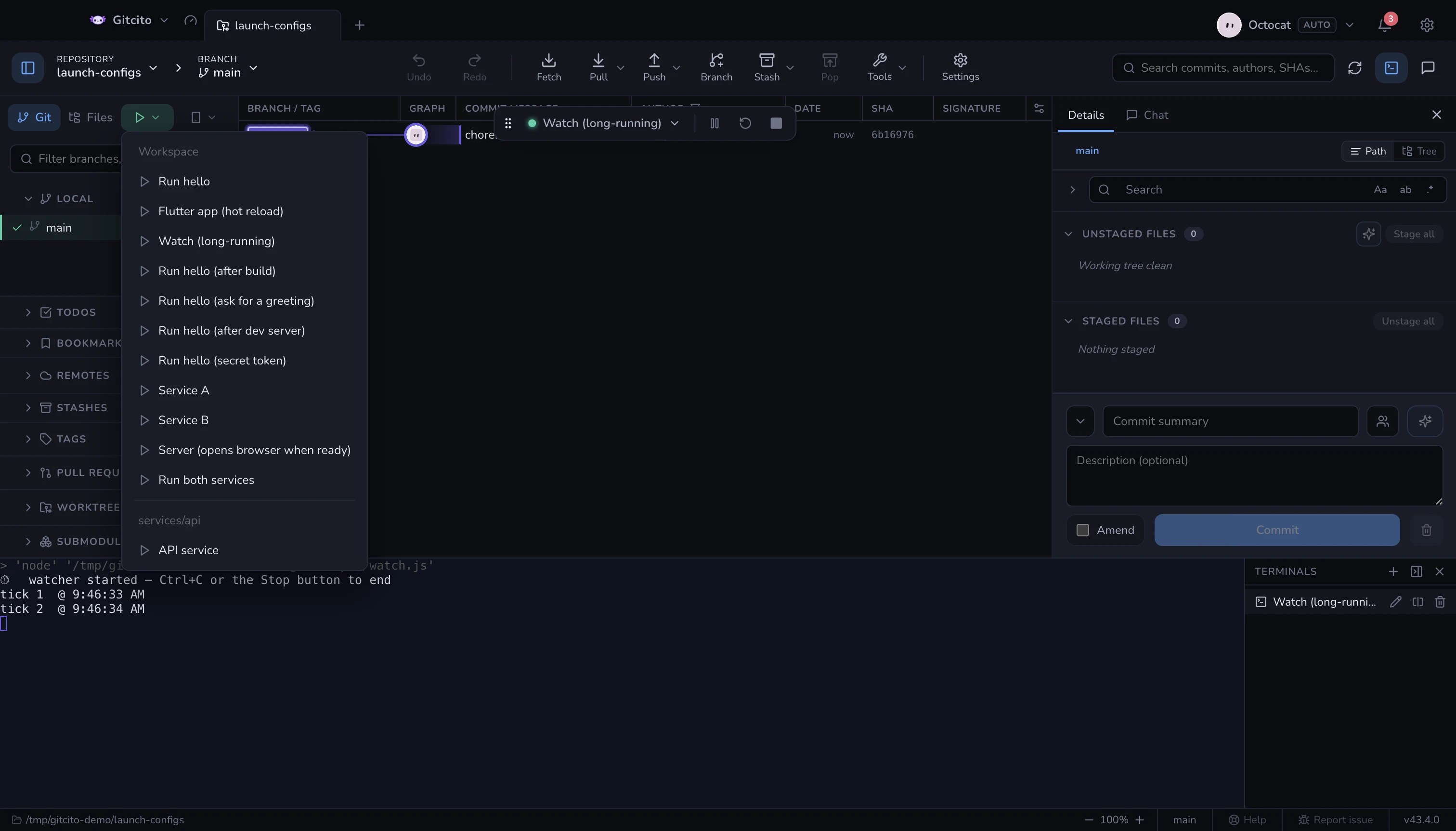
- Le variabili di VS Code vengono risolte (
${workspaceFolder}e compagnia). - Il
preLaunchTaskdi una configurazione viene eseguito per primo. - I valori
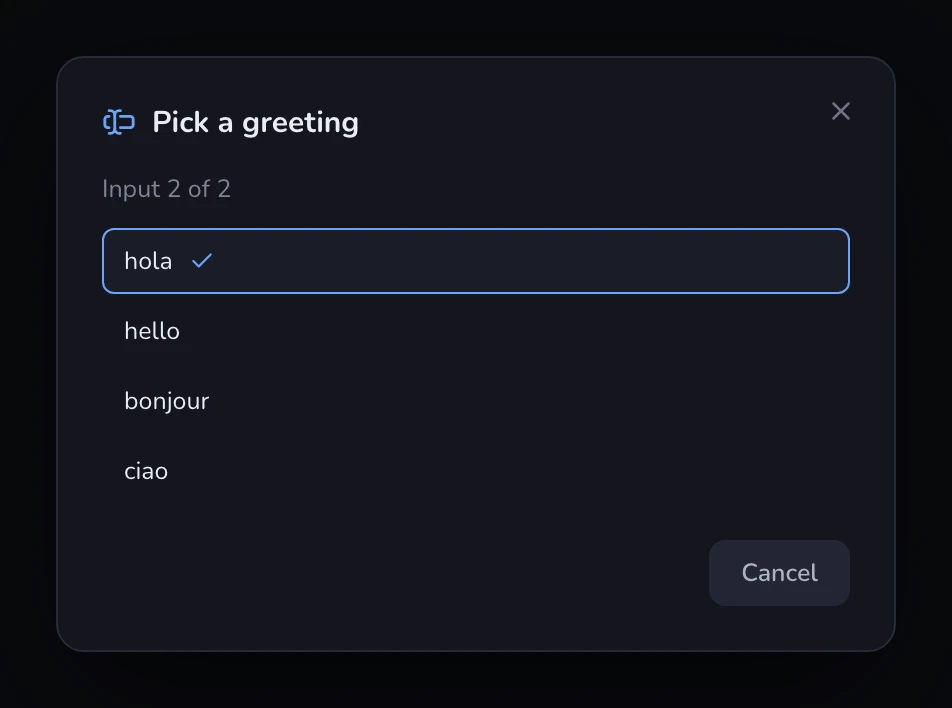
${input:…}ti vengono chiesti interattivamente prima dell'avvio (promptStringepickString). UnpickStringmostra le sue opzioni come vero selettore col valore predefinito preselezionato; unpromptStringmarcatopasswordè mascherato. - I task
isBackground(watcher, server di sviluppo) girano staccati, così non bloccano mai l'avvio. - I compound eseguono ogni membro come sessione parallela a sé, in un
terminale diviso col nome del compound — un riquadro per membro, esattamente
come le sessioni di debug di VS Code. Con
stopAll: true, fermare un membro li ferma tutti. Le attività condivise da più membri girano una sola volta, in un riquadro proprio, prima che i membri partano — un prompt di bump di versione chiede una volta, non una per membro. Quel riquadro si chiude da solo in caso di successo e resta aperto se fallisce. serverReadyActionè rispettata: quando l’output della sessione corrisponde al pattern configurato, l’URL annunciato si apre nel browser (openExternally;debugWithChrome/debugWithEdgeaprono anch’essi il browser — Gitcito non può collegarvi un debugger).
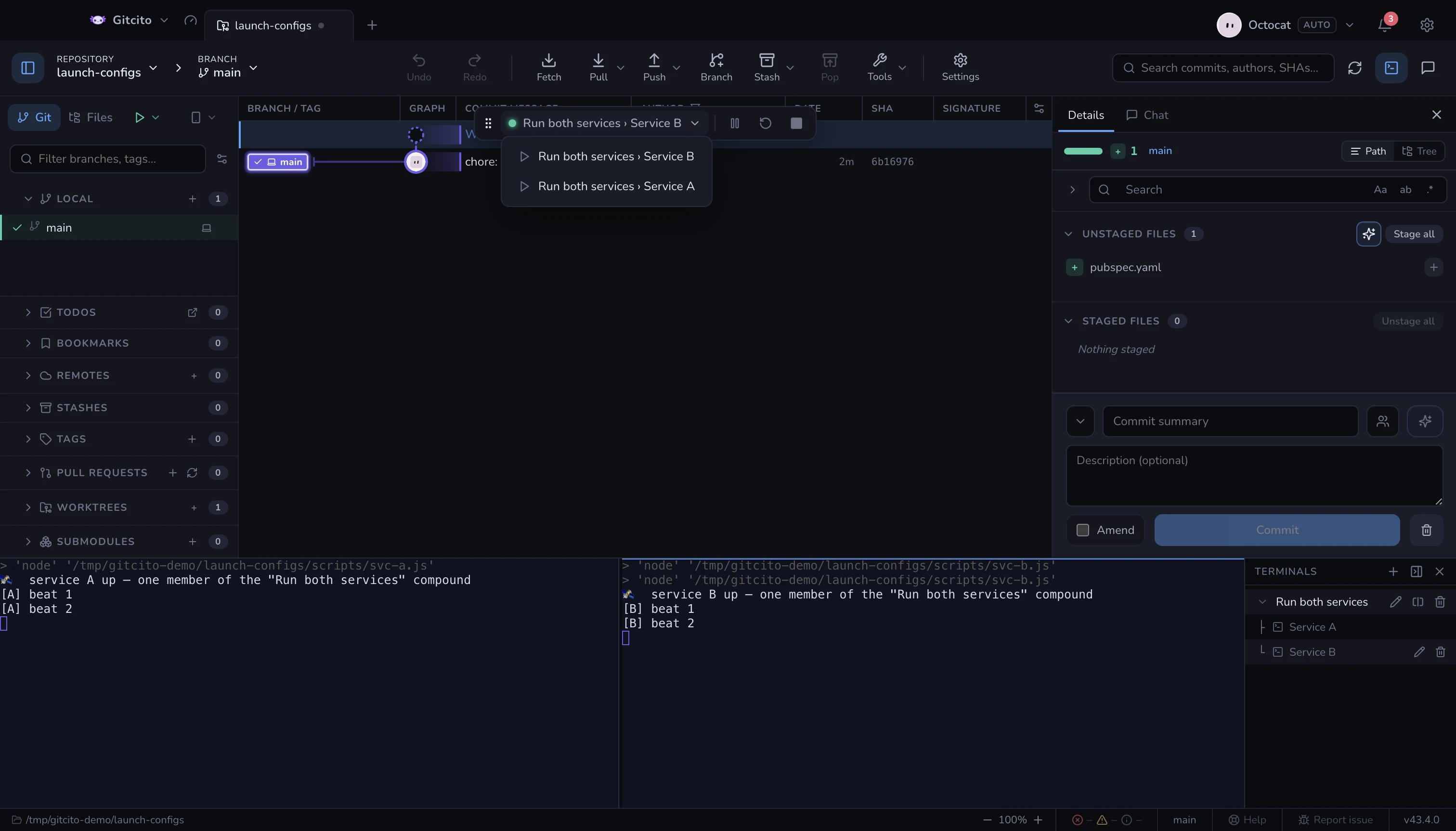
Una barra degli strumenti fluttuante ti dà pausa / ripresa, riavvio, stop, e permette di passare da una sessione in esecuzione all'altra.
Attivalo in Impostazioni → Generali → Abilita launch.json. Il pulsante LAUNCH compare accanto alle schede Git / File.
Un membro di un compound compare come compound › membro, e riavviarlo riavvia solo quel membro. Se la barra copre qualcosa che ti serve, trascinala di lato con la sua maniglia — la posizione viene ricordata, e un doppio clic sulla maniglia la ricentra.
Ciò che Gitcito deliberatamente non fa: esegue i tuoi programmi in
terminali veri, ma non è un debugger — niente breakpoint, niente ispezione
delle variabili, niente Debug Adapter Protocol. Le configurazioni solo attach
funzionano quando portano un preLaunchTask (il task è il lavoro); un attach
puro non ha nulla da eseguire.
Azioni a caldo — la via veloce accanto a Riavvia
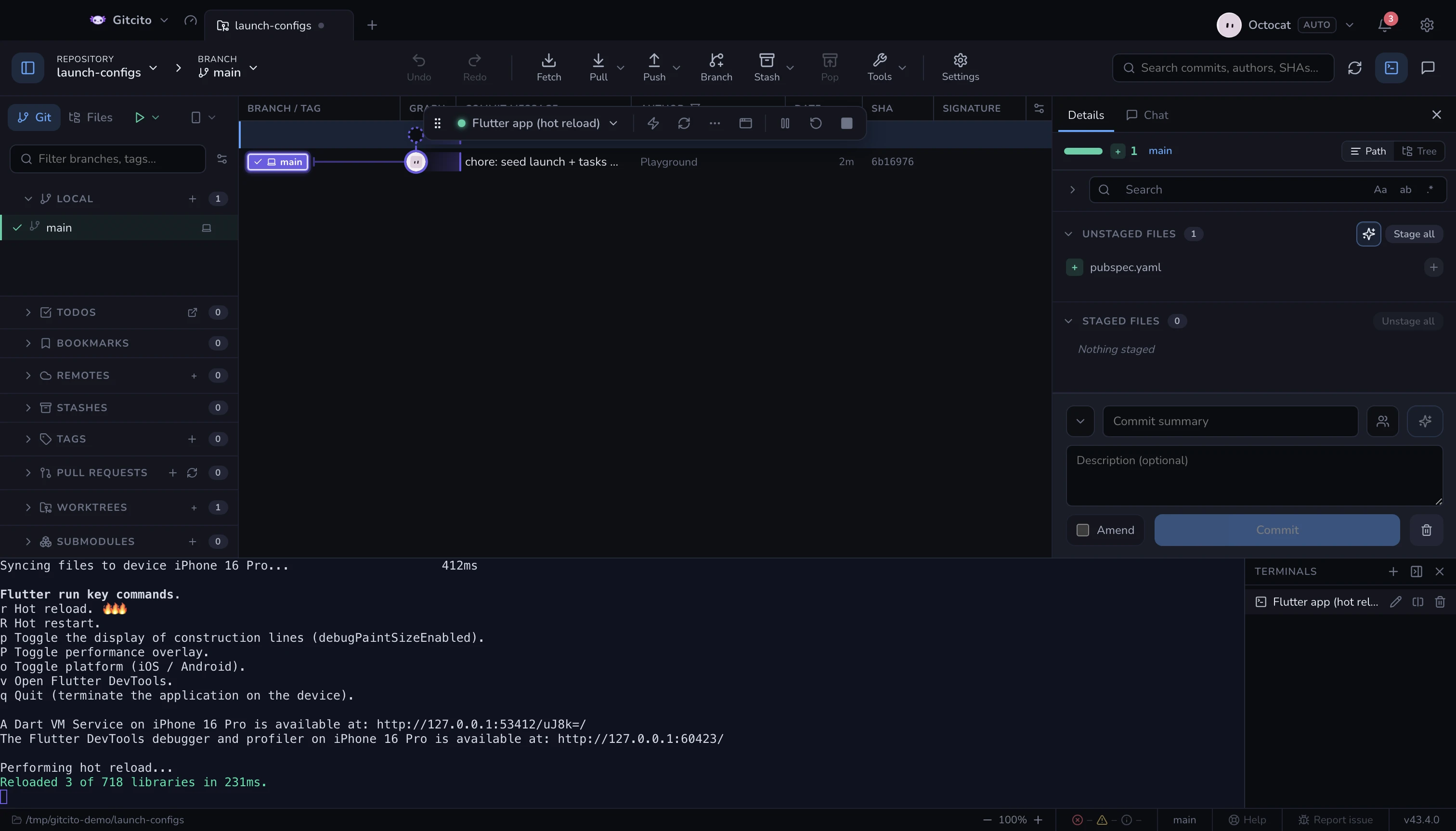
La maggior parte dei runtime di sviluppo ricarica già con un tasto: flutter run
con r, Metro con r, nodemon con rs ⏎, e Vitest riesegue la suite con
a. Riavviare la configurazione di avvio per ottenere lo stesso risultato è la
strada lenta: uccide il processo, riesegue ogni preLaunchTask e butta via lo
stato dell'app.
Perciò Gitcito legge il comando che una configurazione avvia davvero — seguendo
un npm run dev fino agli script del tuo package.json — e mette i tasti di quel
runtime nella barra di debug. Premendone uno, il tasto viene scritto sullo
standard input della sessione, esattamente come se lo avessi digitato tu nel
terminale.
| Runtime | Pulsanti | Dietro ⋯ |
|---|---|---|
Flutter (flutter run) |
Ricarica a caldo r, riavvio a caldo R |
debug paint, overlay prestazioni, cambio piattaforma, DevTools |
| Expo | Ricarica r |
menu sviluppatore, debugger |
| Metro / React Native | Ricarica r |
menu sviluppatore, debugger |
| Vite (dev, serve, preview) | Riavvia il server r ⏎ |
apri nel browser, mostra gli URL, pulisci la console |
| nodemon | Riavvia rs ⏎ |
— |
| Vitest (modalità watch) | Riesegui tutti a, riesegui i falliti f |
aggiorna gli snapshot |
Jest (--watch) |
Riesegui tutti a, riesegui i falliti f |
solo i file modificati, aggiorna gli snapshot |
Mocha (--watch) |
Riesegui rs ⏎ |
— |
AVA (--watch) |
Riesegui tutti r ⏎, aggiorna gli snapshot u ⏎ |
— |
dotnet watch |
Forza il riavvio Ctrl+R |
— |
Wrangler (wrangler dev) |
Apri nel browser b |
DevTools, locale/remoto, pulisci la console |
I runtime che ricaricano da soli non ottengono pulsanti — node --watch,
ng serve, tsc --watch, cargo watch, next dev, webpack-dev-server. Un
pulsante che invia un tasto che nessuno legge è peggio di nessun pulsante, perché
sembra aver funzionato.
I limiti. Il riconoscimento è testuale: cerca il nome del programma nella riga di comando, quindi una configurazione che avvia il tuo server tramite uno script wrapper che Gitcito non può leggere non ottiene nulla. Non c'è nemmeno una conferma: il pulsante lampeggia, e l'output del processo è la risposta vera. Una sessione in pausa o terminata non accetta input, quindi i pulsanti si disabilitano.
Quando l'ipotesi è sbagliata, dillo nella configurazione stessa:
{
  "name": "API (watch)",
  "type": "node-terminal",
  "command": "./scripts/dev.sh",
  "gitcito": { "hotActions": [{ "label": "Reload", "send": "r", "icon": "reload" }] }
}
send viene scritto alla lettera — chiudilo con \n per una CLI che aspetta
Invio. icon è opzionale: reload, restart, rerun, failed, snapshot, menu, debugger,
browser, clear, paint, perf, platform, devtools, urls.
Un array hotActions vuoto disattiva i pulsanti per quella configurazione.
Destinazione — su quale dispositivo parte una configurazione
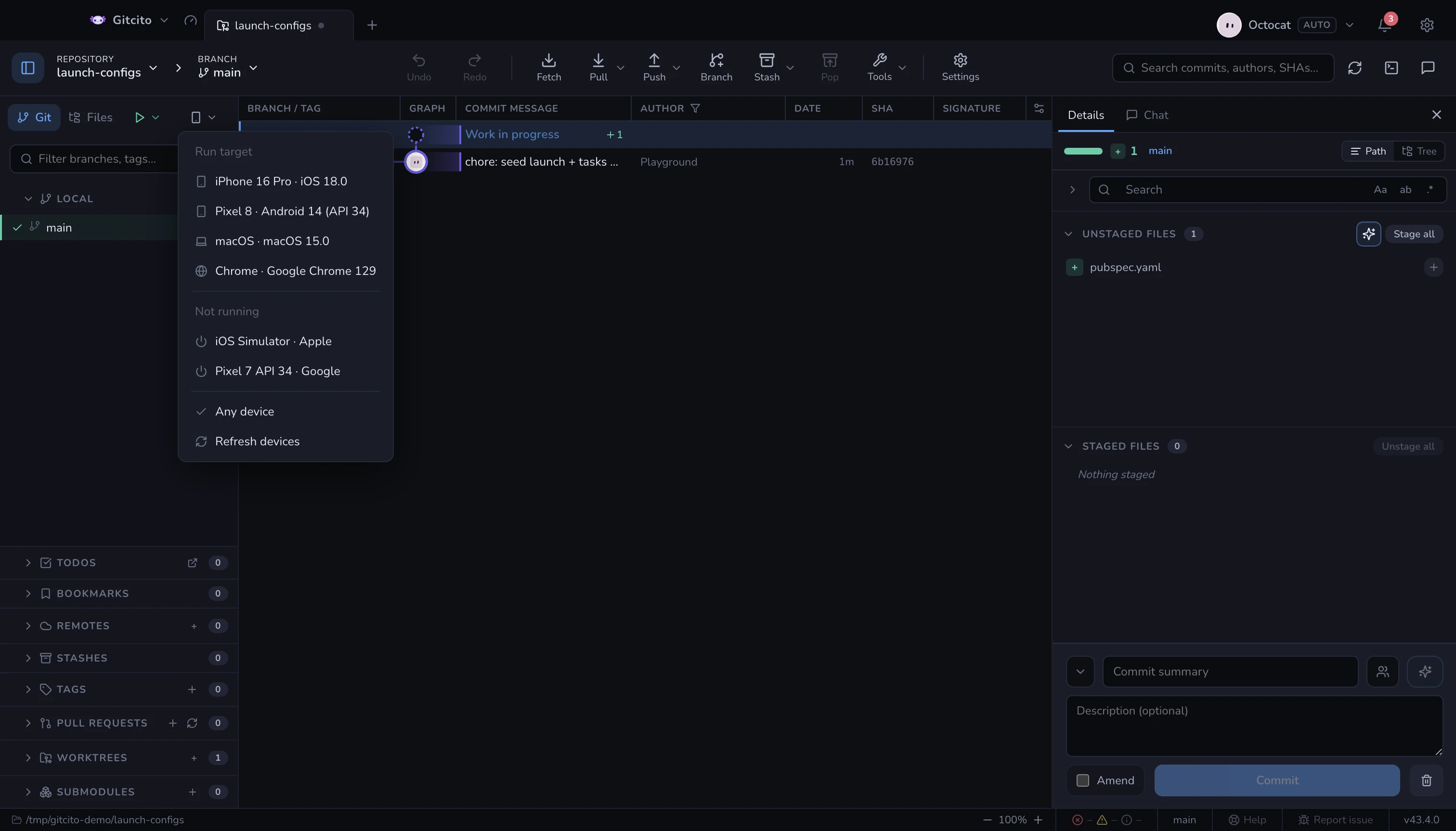
A una configurazione che compila un’app mobile va detto dove eseguirla. Quella scelta non è solo di Flutter — anche React Native, Expo, Capacitor e xcodebuild prendono una destinazione, ognuno scritta a modo suo. Perciò Gitcito la chiede una volta sola, accanto alla scheda LAUNCH, e scrive la risposta nella forma che legge il runtime di quella configurazione. Il selettore compare solo se qualche configurazione del repository può davvero accettare un dispositivo.
Da dove arriva l’elenco — dagli strumenti dell’SDK presenti sulla macchina, interrogati in parallelo:
| Strumento | Fornisce | Interrogato |
|---|---|---|
flutter devices / flutter emulators |
tutto, già normalizzato | se la cartella ha un pubspec.yaml |
xcrun simctl |
simulatori iOS, avviati e freddi | su macOS |
adb devices |
telefoni Android ed emulatori già avviati | sempre |
emulator -list-avds |
emulatori Android ancora freddi | sempre |
Lo stesso simulatore viene riportato da un massimo di tre di loro, quindi le
voci vengono unite per piattaforma e nome; a parità vince Flutter, perché il suo
id è quello che flutter run -d si aspetta. Gli strumenti non installati sono
elencati in fondo al menu: un elenco corto deve spiegarsi da solo.
Cosa fa la scelta:
| Famiglia | Scritta come |
|---|---|
| Flutter | -d <id> |
| React Native iOS | --udid <id> |
| React Native Android | --deviceId=<id> |
Expo run:ios / run:android |
--device <id> |
| Capacitor / Ionic | --target <id> |
| xcodebuild | -destination id=<id> |
| tutto il resto | solo ambiente |
Ogni configurazione avviata riceve anche GITCITO_DEVICE_ID,
GITCITO_DEVICE_NAME e GITCITO_DEVICE_PLATFORM nel suo ambiente, più
ANDROID_SERIAL quando la destinazione è un dispositivo Android reale. È questo
che permette a uno script wrapper, a un task Gradle o a un semplice adb di
colpire lo stesso telefono senza che Gitcito riscriva nulla.
Avviare un dispositivo freddo. Tutto ciò che sta sotto Non avviato parte
quando lo scegli: flutter emulators --launch, xcrun simctl boot (più la
finestra del Simulator) o emulator -avd staccato — così chiudere Gitcito non
si porta dietro il tuo emulatore Android.
I limiti. Una configurazione che nomina già un dispositivo — un -d
esplicito, un --simulator, il deviceId di Dart-Code — resta intatta: il
selettore non sovrascrive mai ciò che ha scritto l’autore. Un id che avrebbe
bisogno di virgolette ripiega sull’ambiente invece di rischiare una riga di
comando rotta. Il menu è filtrato su ciò che le tue configurazioni possono
raggiungere, quindi un repository solo Android non ti offrirà mai un iPhone. E
l’elenco è un’istantanea: collega un telefono e premi Aggiorna i dispositivi.
La scelta viene ricordata per repository e dimenticata quando quel dispositivo smette di esistere.
Vedi anche: Terminale integrato
Valori da JSON e YAML
Un campo può mostrare la versione attuale o usare un valore iniziale da un file del progetto. Gitcito legge il file prima di mostrare i campi a ogni avvio. Non servono estensioni VS Code.
Aggiungi fileValues a un campo promptString o pickString. Ogni valore indica un percorso relativo alla cartella della configurazione di avvio e una proprietà separata da punti. Usa ${fileValue:name} in description o default. Un default vuoto mantiene il campo facoltativo.
{
  "id": "version",
  "type": "promptString",
  "description": "Current: ${fileValue:version} (${fileValue:build})",
  "default": "",
  "fileValues": {
    "version": { "file": "version.yaml", "key": "settings.base.MARKETING_VERSION" },
    "build": { "file": "version.yaml", "key": "settings.base.CURRENT_PROJECT_VERSION" }
  }
}
Sono supportati file JSON, YAML e YML nella cartella, fino a 1 MiB, con stringhe, numeri o booleani. File mancanti, dati errati, proprietà assenti e percorsi esterni bloccano l’avvio con un errore. Non vengono eseguiti comandi o espressioni JavaScript. Ogni nuovo avvio rilegge i file; Restart riusa le risposte. VS Code non risolve questi campi Gitcito in modo nativo.