
Primi passi
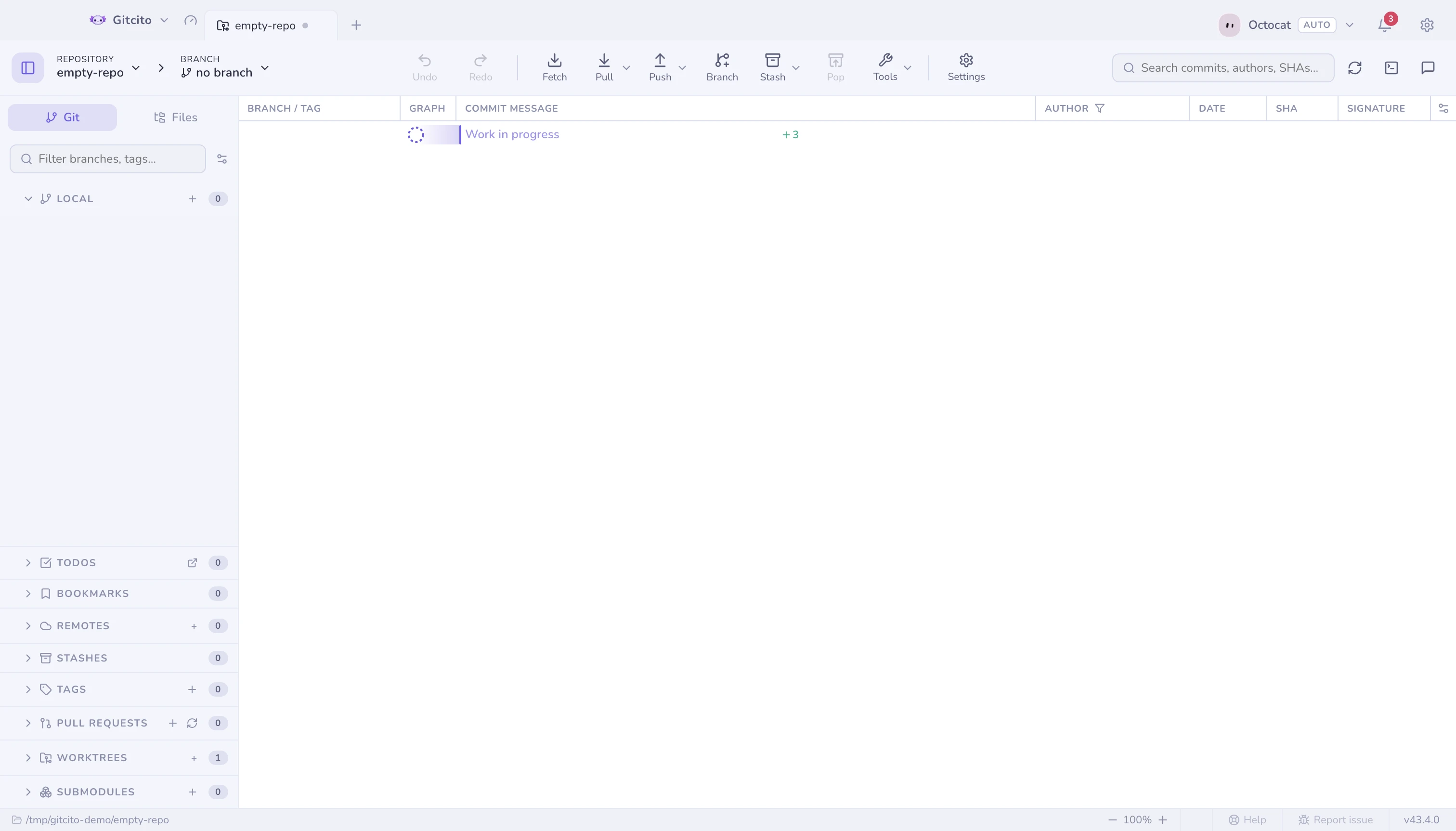
Gitcito apre una cartella e ti mostra la sua storia. Nel tuo repository non viene scritto niente finché non lo chiedi tu.
Aprire un repository
- Trascina una cartella sulla finestra, oppure usa Apri repository nella schermata di benvenuto.
- Clonane uno da un URL o direttamente dal tuo host — vedi clonare per le opzioni che rendono rapido il clone di un repository enorme.
- Da terminale,
gitcito .apre la cartella corrente nell'app già in esecuzione — vedi la riga di comando. - Una cartella che non è ancora un repository Git si apre lo stesso, e ti propone di inizializzarla.
I tre pannelli
| Pannello | Cosa contiene |
|---|---|
| Sinistra | Branch, remote, tag, stash, worktree — e la scheda File per l'albero di lavoro |
| Centro | Il grafo dei commit, e qualunque cosa tu vi selezioni |
| Destra | Il compositore di commit, o i dettagli del commit selezionato |
Trovare tutto il resto
Due strade, e portano negli stessi posti:
⌘K(Ctrl+K) — la tavolozza dei comandi. Scrivi quello che vuoi; salta anche a branch, commit e file.- Strumenti nella barra degli strumenti — lo stesso insieme legato al repository, ma come menu, con la coda lunga raccolta in gruppi perché resti leggibile.
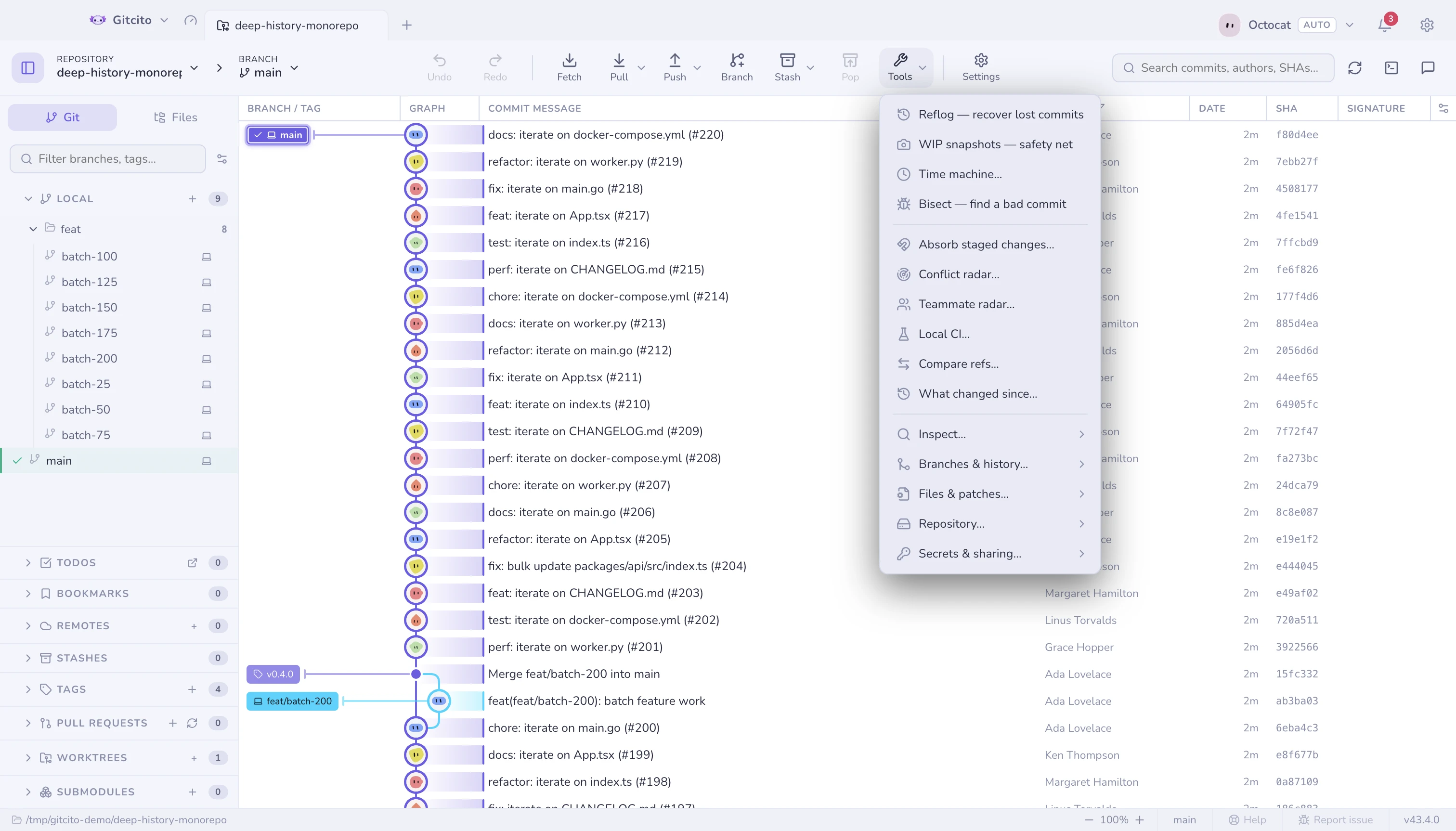
Quando la finestra si restringe, la barra delle azioni smette di contendersi lo spazio: i pulsanti che non entrano più si ripiegano in un menu Altro in fondo, nell’ordine della barra e con i loro sottomenu. Allarga la finestra e tornano fuori.
Tutto ciò che è raggiungibile da una via lo è anche dall'altra, quindi non c'è niente che solo gli utenti esperti riescono a trovare.
Il tuo primo commit
- Modifica un file. Compare sotto Non in stage.
- Mettilo in stage — l'intero file, un hunk, o singole righe.
- Scrivi un messaggio e premi Commit.
Tutto il resto in Gitcito è opzionale.