
Pierwsze kroki
Gitcito otwiera katalog i pokazuje jego historię. Nic nie zostaje zapisane do twojego repozytorium, dopóki o to nie poprosisz.
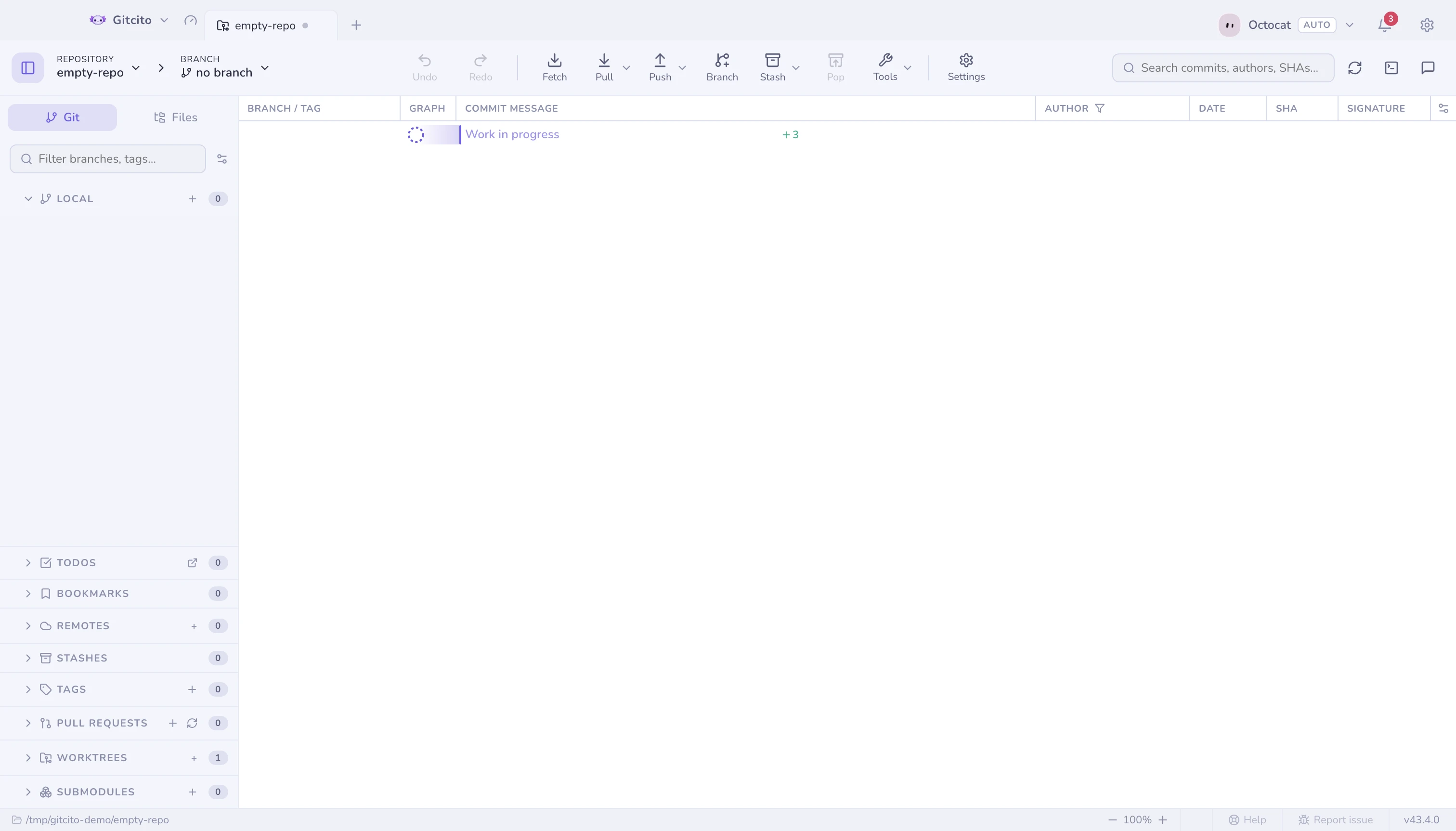
Otwórz repozytorium
- Przeciągnij katalog na okno albo użyj Otwórz repozytorium na ekranie powitalnym.
- Sklonuj je z adresu URL lub prosto z hostingu — zobacz klonowanie, żeby poznać opcje, dzięki którym ogromne repozytorium klonuje się szybko.
- Z terminala
gitcito .otwiera bieżący katalog w działającej aplikacji — zobacz wiersz poleceń. - Katalog, który nie jest jeszcze repozytorium Gita, też się otworzy — aplikacja zaproponuje jego zainicjowanie.
Trzy panele
| Panel | Co zawiera |
|---|---|
| Lewy | Gałęzie, zdalne repozytoria, tagi, stashe, worktree — oraz zakładkę Pliki z drzewem roboczym |
| Środkowy | Graf commitów i to, co z niego wybierzesz |
| Prawy | Kompozytor commita albo szczegóły zaznaczonego commita |
Jak znaleźć całą resztę
Dwie drogi, prowadzące w te same miejsca:
⌘K(Ctrl+K) — paleta poleceń. Wpisz, czego szukasz; skacze też do gałęzi, commitów i plików.- Narzędzia na pasku — ten sam zestaw działający na repozytorium, tyle że jako menu, z długim ogonem zwiniętym w grupy, żeby dało się to czytać.
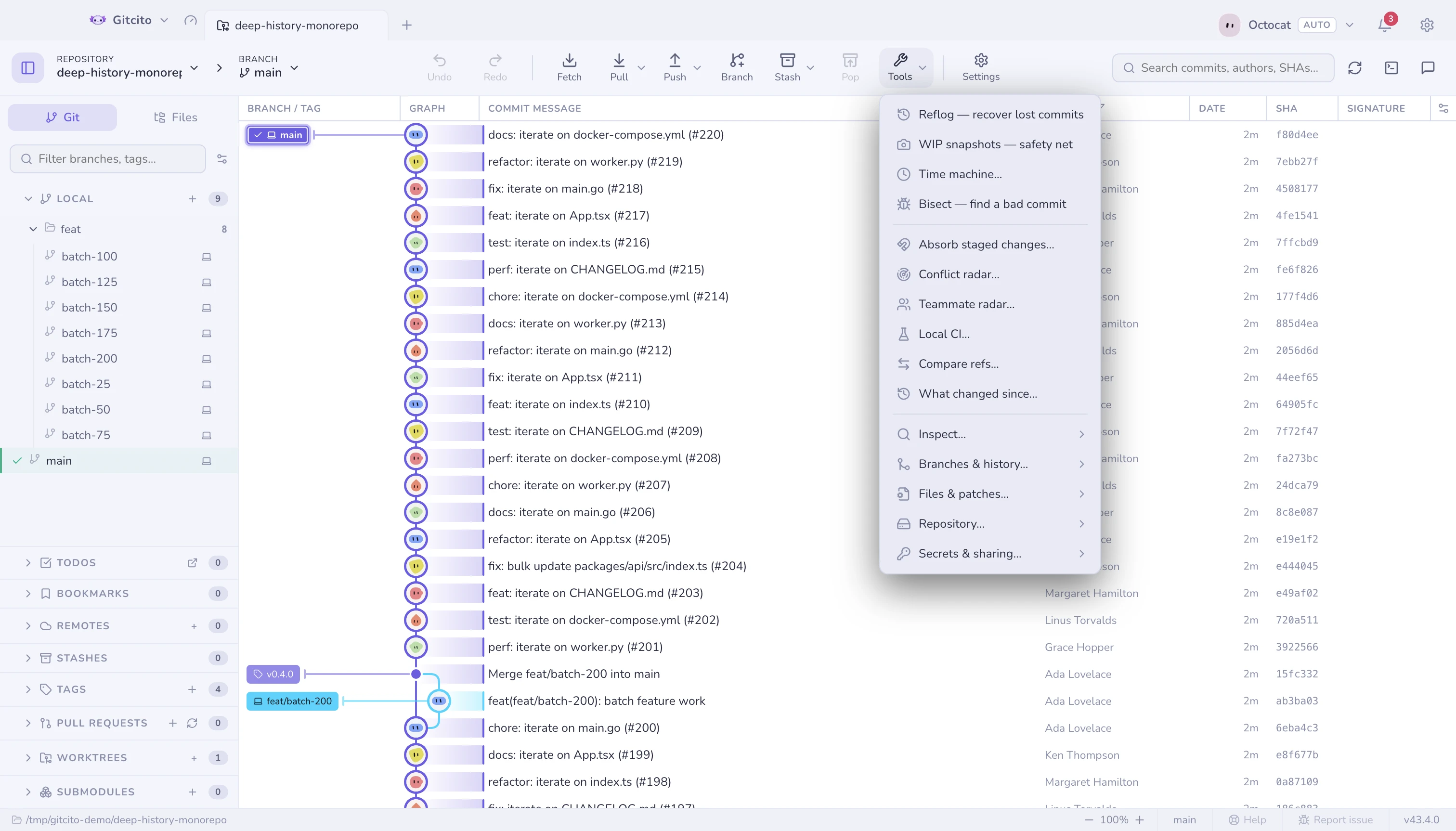
Gdy okno się zwęża, pasek akcji przestaje walczyć o miejsce: przyciski, które już się nie mieszczą, zwijają się do menu Więcej na jego końcu — w kolejności paska i z własnymi podmenu. Poszerz okno, a wrócą na swoje miejsce.
Wszystko, co da się osiągnąć jedną drogą, da się osiągnąć i drugą — nie ma więc niczego, co znajdą wyłącznie użytkownicy zaawansowani.
Twój pierwszy commit
- Zmień plik. Pojawi się w sekcji Poza przechowalnią.
- Dodaj go do przechowalni — cały plik, pojedynczy hunk albo pojedyncze linie.
- Napisz wiadomość i naciśnij Commit.
Cała reszta Gitcito jest opcjonalna.