
Gałęzie, zdalne repozytoria i panel boczny
Jeden panel boczny — przestawialny i przeszukiwalny — mieści gałęzie, zdalne repozytoria, tagi, stashe, worktree i podmoduły. Każdą sekcję da się ukryć albo przestawić (Ustawienia → Układ), a pole filtra działa na wszystkie naraz. To, które sekcje i katalogi zostawiasz rozwinięte albo zwinięte, jest zapamiętywane per repozytorium — także po restarcie.
Panel boczny to stos paneli, nie długa lista. Otwarta sekcja zajmuje wysokość, którą zostawiają zwinięte — te siedzą poniżej jako wiersze nagłówka. Otwórz kilka i dzielą tę wysokość po równo, każda ze swoim scrollem. Sekcja z setkami tagów przewija się we własnym panelu, a pozostałe nagłówki zostają tam, gdzie są, więc nic, co chcesz kliknąć, nie ucieka z ekranu. Otwórz więcej, niż się mieści, i wszystkie panele kurczą się razem do nagłówka — sam panel boczny nigdy nie przewija.
Tylko Lokalne startuje otwarte w repozytorium, którego jeszcze nie ułożyłeś; każda inna sekcja startuje jako nagłówek. Sekcja zawierająca ponad 300 referencji i tak startuje zwinięta. W repozytorium z tysiącami nigdy nieusuniętych gałęzi zdalnych wszystkie trafiłyby inaczej na ekran, choć nikt o to nie prosił; rozwiń ją raz, a ten wybór zostanie zapamiętany jak każdy inny.
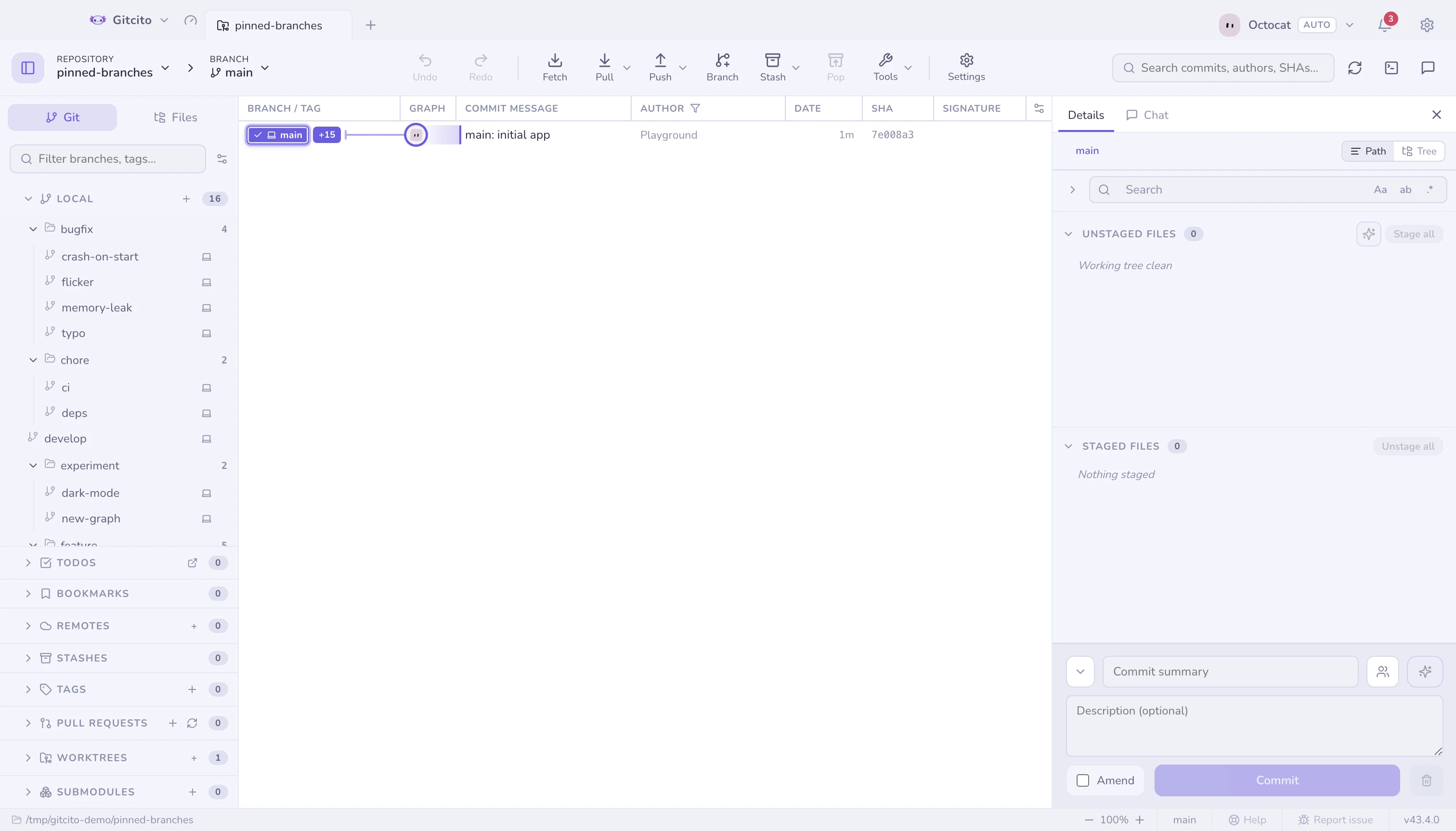
Gałęzie
Twórz, przełączaj, zmieniaj nazwy i usuwaj — lokalne i zdalne. Wiersze gałęzi pokazują:
- ↑przed / ↓za względem swojego upstreamu,
- plakietki obecności na poszczególnych zdalnych (które zdalne mają tę gałąź),
- kropkę ryzyka po skanie radaru konfliktów,
- znacznik ⟳, gdy zdalne repozytorium przepisało historię.
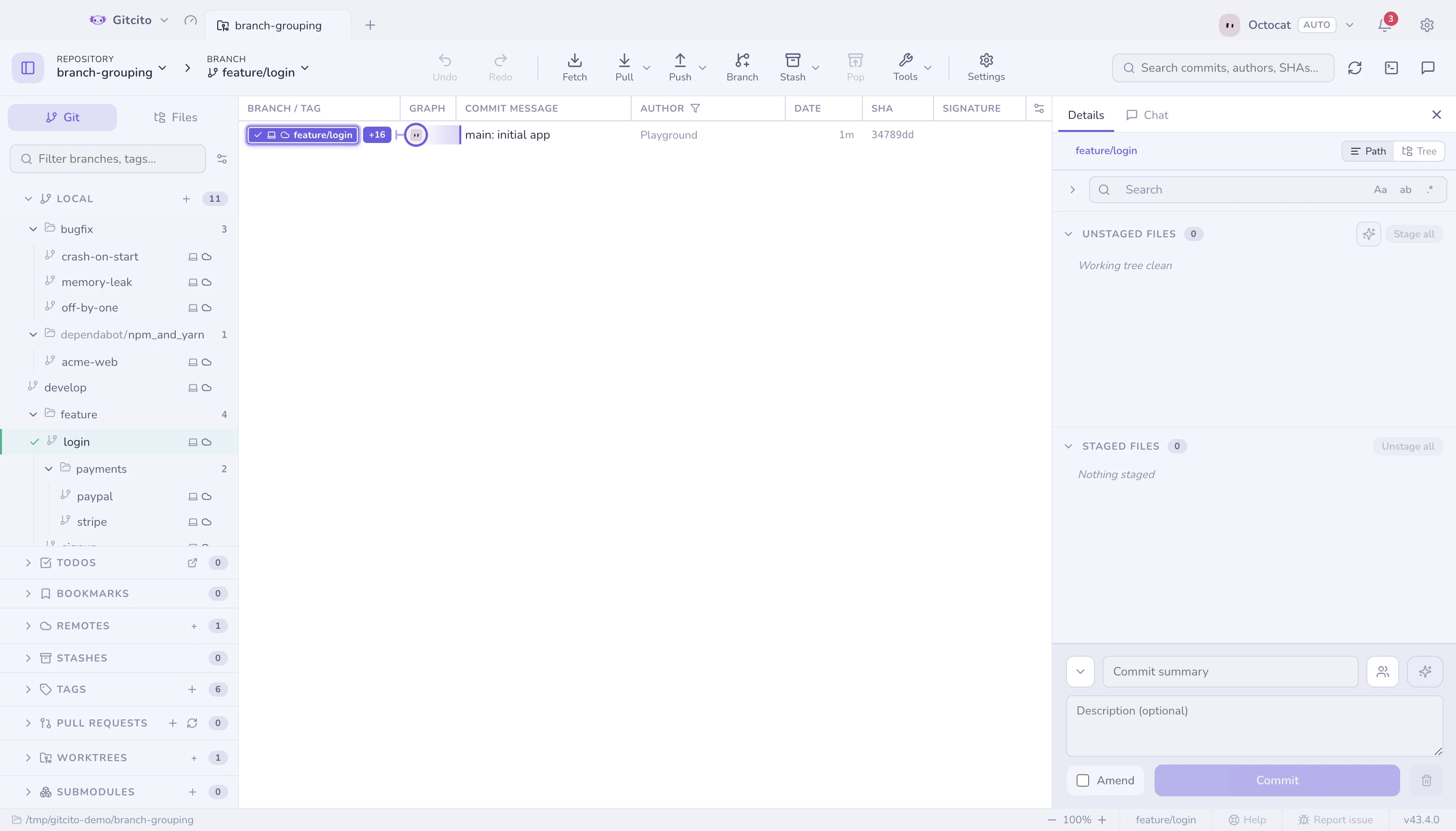
Gałęzie z / w nazwie same zwijają się w składane katalogi.
Prefiks z jednym dzieckiem nadal jest folderem — release/1.2.3 to release
z 1.2.3 w środku — więc dodanie release/1.2.4 później nie przebudowuje drzewa.
Ciąg folderów z jednym dzieckiem zwija się do jednego nagłówka
(dependabot/npm_and_yarn). Nagłówki folderów mają znak folderu; ref — znak
brancha, zdalnego albo tagu.
Kliknij prawym przyciskiem nagłówek katalogu, by zadziałać na całą grupę: Usuń
wszystkie branche pod feature (4 branchy) usuwa wszystko w środku po jednym
potwierdzeniu, które wypisuje dokładnie, które gałęzie znikną — gałąź, na
której jesteś, jest wykluczona. To samo menu istnieje na katalogach zdalnych
gałęzi, usuwając wtedy ze zdalnego repozytorium.
Rozwijana lista gałęzi na pasku narzędzi pokazuje gałęzie lokalne i zdalne. Kliknij prawym przyciskiem dowolną gałąź na tej liście, aby zmienić nazwę gałęzi lokalnej, skopiować jej nazwę, otworzyć ją w nowym worktree, scalić ją z aktywną gałęzią lub ją usunąć. Gałęzie zdalne nie oferują zmiany nazwy i po potwierdzeniu są usuwane ze swojego zdalnego repozytorium. Gitcito pomija scalanie, gdy wybrana referencja jest już zawarta w aktywnej gałęzi, i wyłącza tworzenie worktree, gdy ta gałąź jest już wyewidencjonowana.
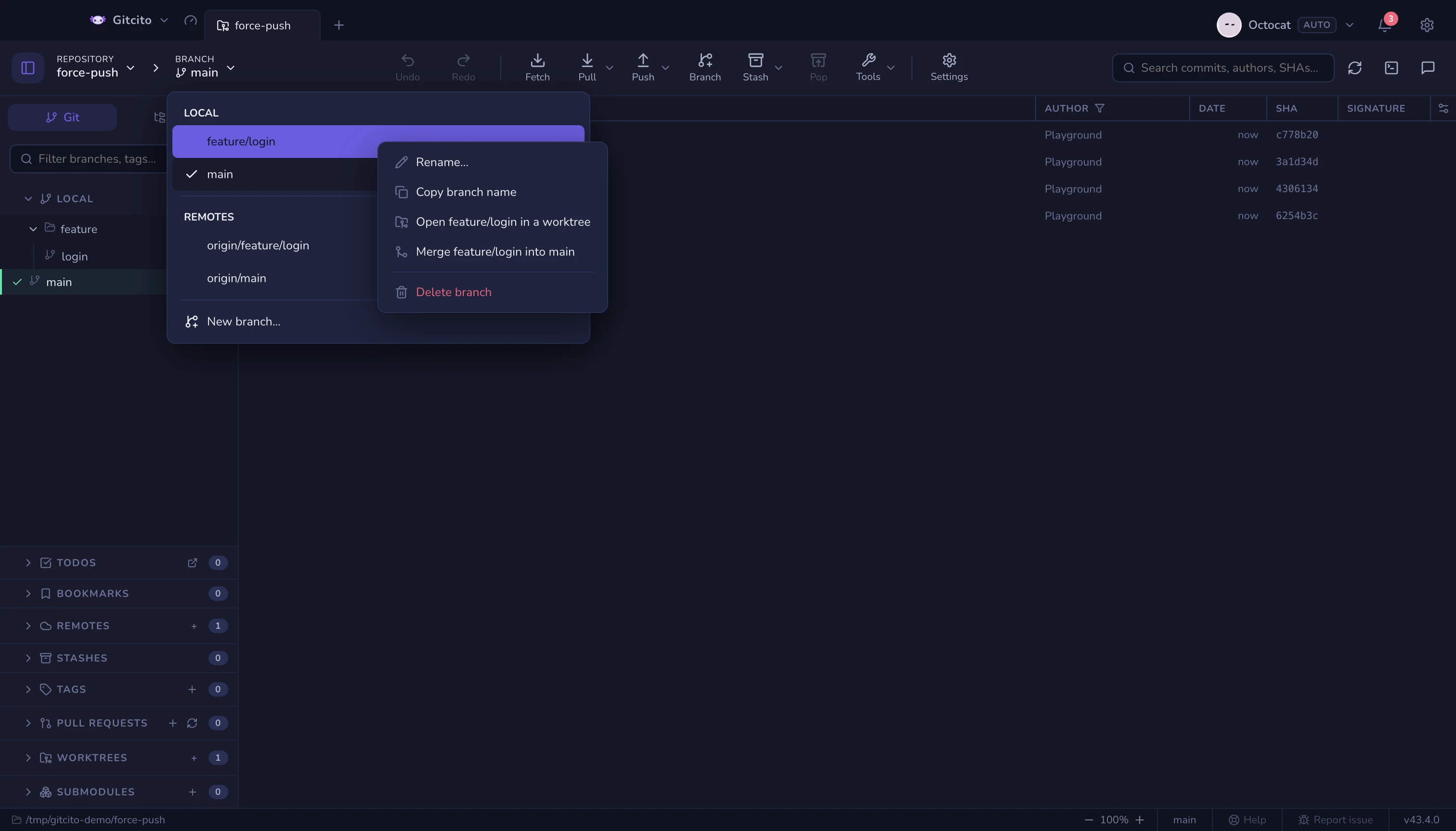
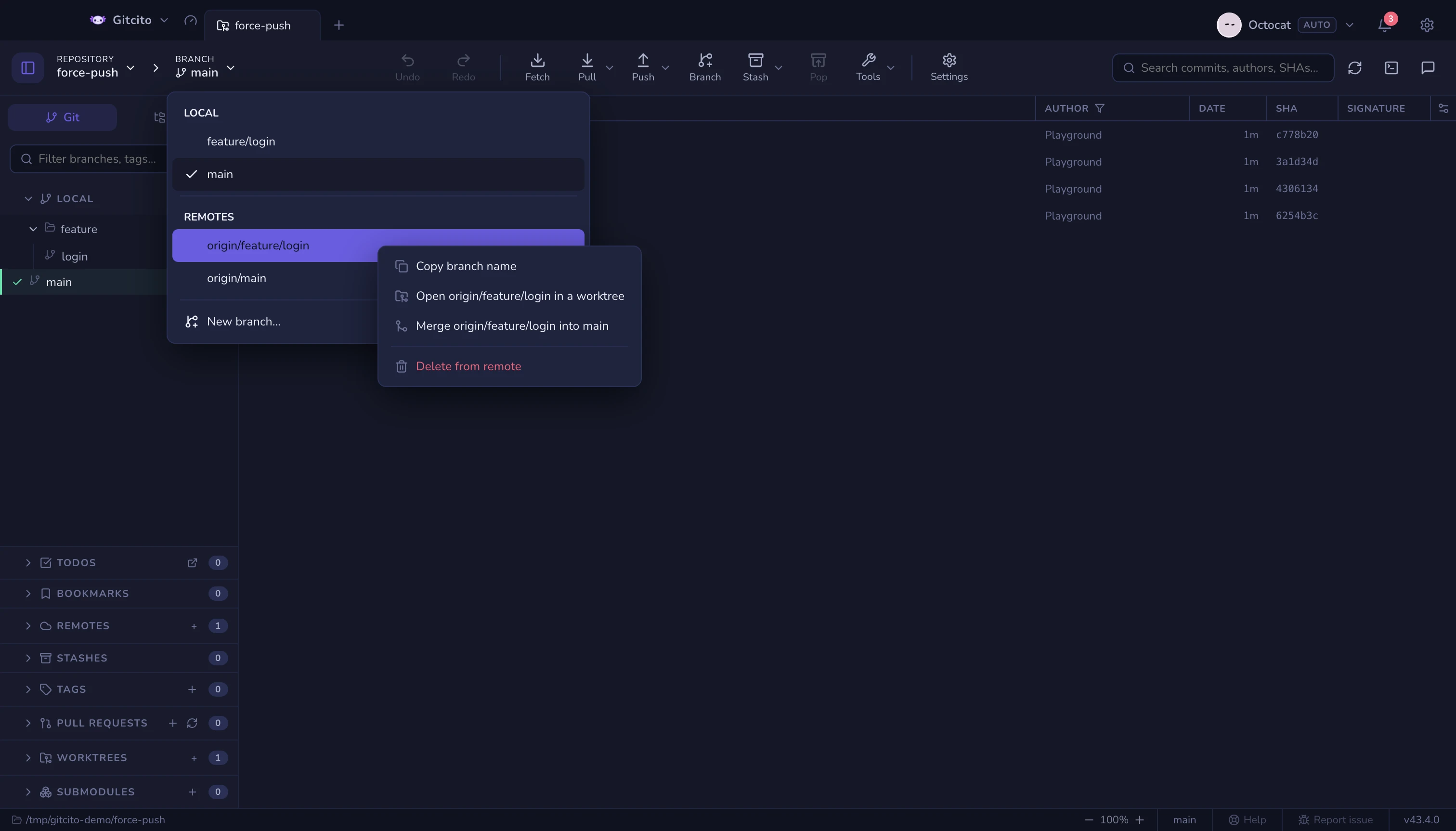
Wiersze zaznacza się grupowo jak pliki: klik z ⌘/Ctrl przełącza wiersz, klik z Shift zaznacza zakres, a Shift+↑/↓ rozszerza zaznaczenie od ostatnio klikniętego wiersza. Kliknij zaznaczenie prawym przyciskiem, by otworzyć menu zbiorcze — Usuń 4 branchy — które potwierdza pełną listą. Te same gesty działają na zdalnych gałęziach, tagach i stashach.
Zmiana nazwy gałęzi
Gałąź nazwana trzy dni temu fix to dziś gałąź, której nikt nie potrafi
umiejscowić. Zmień jej nazwę tam, gdzie zauważysz problem:
| Gdzie | Jak |
|---|---|
| Panel boczny | Prawy przycisk na gałęzi → Zmień nazwę… |
| Lista gałęzi na pasku narzędzi | Prawy przycisk na gałęzi → Zmień nazwę… |
| Graf commitów | Prawy przycisk na plakietce gałęzi przy commicie → Zmień nazwę… |
| Paleta poleceń | ⌘/Ctrl+K → Zmień nazwę brancha (działa na bieżącej gałęzi) |
Lokalna zmiana nazwy to git branch -m: natychmiastowa i odwracalna przez
⌘Z — wpis cofnięcia przywraca starą nazwę. Zmiana nazwy gałęzi, na której
jesteś, pozostawia cię na niej.
Gdy gałąź śledzi zdalną, menu oferuje też Zmień nazwę (także na remote)…: zmiana lokalna, wypchnięcie nowej nazwy i usunięcie starej po stronie zdalnej. Tego nie da się cofnąć — stara gałąź zdalna znika, a każdy, kto ją miał wybraną, musi przestawić się sam. Na plakietce w grafie opcja pojawia się tylko wtedy, gdy gałąź śledzi dokładnie jedną zdalną; przy kilku wybierz gałąź w panelu bocznym, żeby upstream był jednoznaczny.
Ograniczenia: Gitcito nie przepisuje niczego, co odwoływało się do starej nazwy — otwarte pull requesty nadal wskazują gałąź, wobec której powstały, a reguły CI dopasowane do wzorca gałęzi przestają pasować. Zmiana nazwy gałęzi wybranej w innym worktree kończy się błędem, a git to zgłasza.
Pull i push gałęzi, na której nie jesteś
Kliknij prawym przyciskiem dowolną gałąź lokalną — pozycje Pobierz i Wypchnij działają na tej gałęzi, a nie na aktualnie przełączonej: bez objazdu przez checkout, gdy trzeba nadgonić trzy gałęzie. Zobacz fetch, pull i push.
Przypięte gałęzie
Oznacz gwiazdką gałęzie, do których ciągle wracasz — najedź na wiersz i kliknij ★ albo kliknij prawym przyciskiem → Przypnij gałąź. Wypływają wtedy do grupy Przypięte na górze sekcji lokalnej, zapamiętywane osobno dla każdego repozytorium, i jednocześnie zostają na swoim zwykłym miejscu niżej.
Przełączanie na gałąź zdalną
Kliknij dwukrotnie gałąź zdalną, żeby utworzyć lokalną, która ją śledzi. Jeśli lokalna gałąź o tej nazwie już istnieje i się rozeszła, Gitcito zapyta, jak to pogodzić — rebase, merge czy reset — i zaproponuje wcześniejsze zrobienie kopii gałęzi.
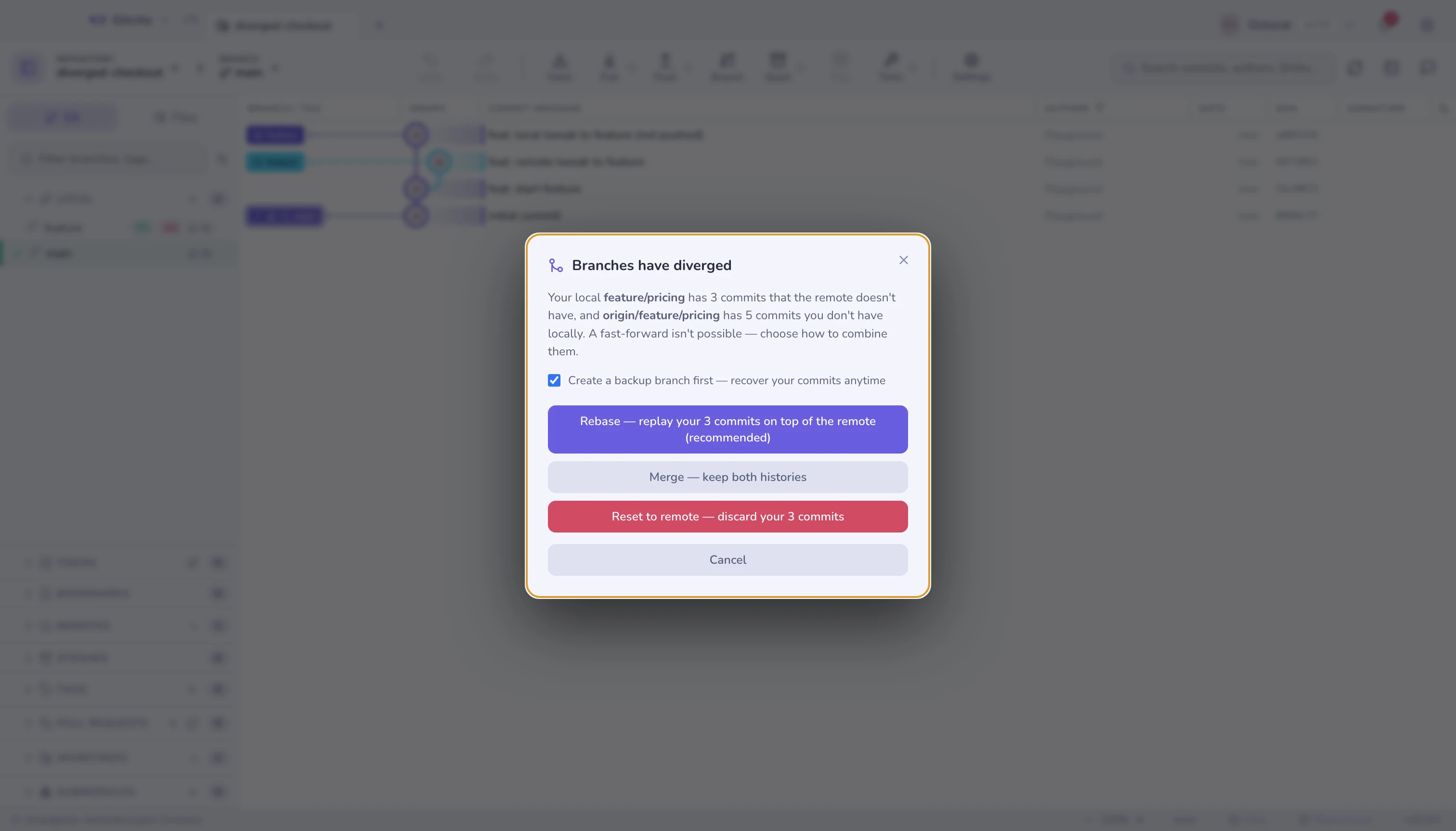
Gdy Twoja lokalna gałąź jest z tyłu
Przy przełączaniu zostaje przewinięta (fast-forward) do wierzchołka zdalnej gałęzi. Brudne drzewo robocze trafia najpierw do nazwanego stasha i wraca po aktualizacji, więc lokalne zmiany jej nie przerywają.
Gdy Twoja lokalna gałąź jest do przodu
Jeśli lokalna gałąź jest do przodu, a zdalna nie ma nic nowego, przełączenie odpowiedziałoby na prośbę o gałąź zdalną Twoją własną, niewypchniętą pracą — dlatego nic nie zostaje przełączone, dopóki nie powiesz, którą stronę masz na myśli:
| Wybór | Co się dzieje |
|---|---|
| Przełącz na lokalną | Przechodzi na lokalną gałąź z nienaruszonymi commitami. To, co każdy inny klient robi po cichu. |
| Reset (soft) | Cofa gałąź do wierzchołka zdalnej; zmiany z commitów zostają w poczekalni, gotowe do ponownego commita. |
| Reset (mixed) | To samo cofnięcie, zmiany zostają poza poczekalnią w drzewie roboczym. |
| Reset (hard) | Odrzuca commity i ich zmiany. |
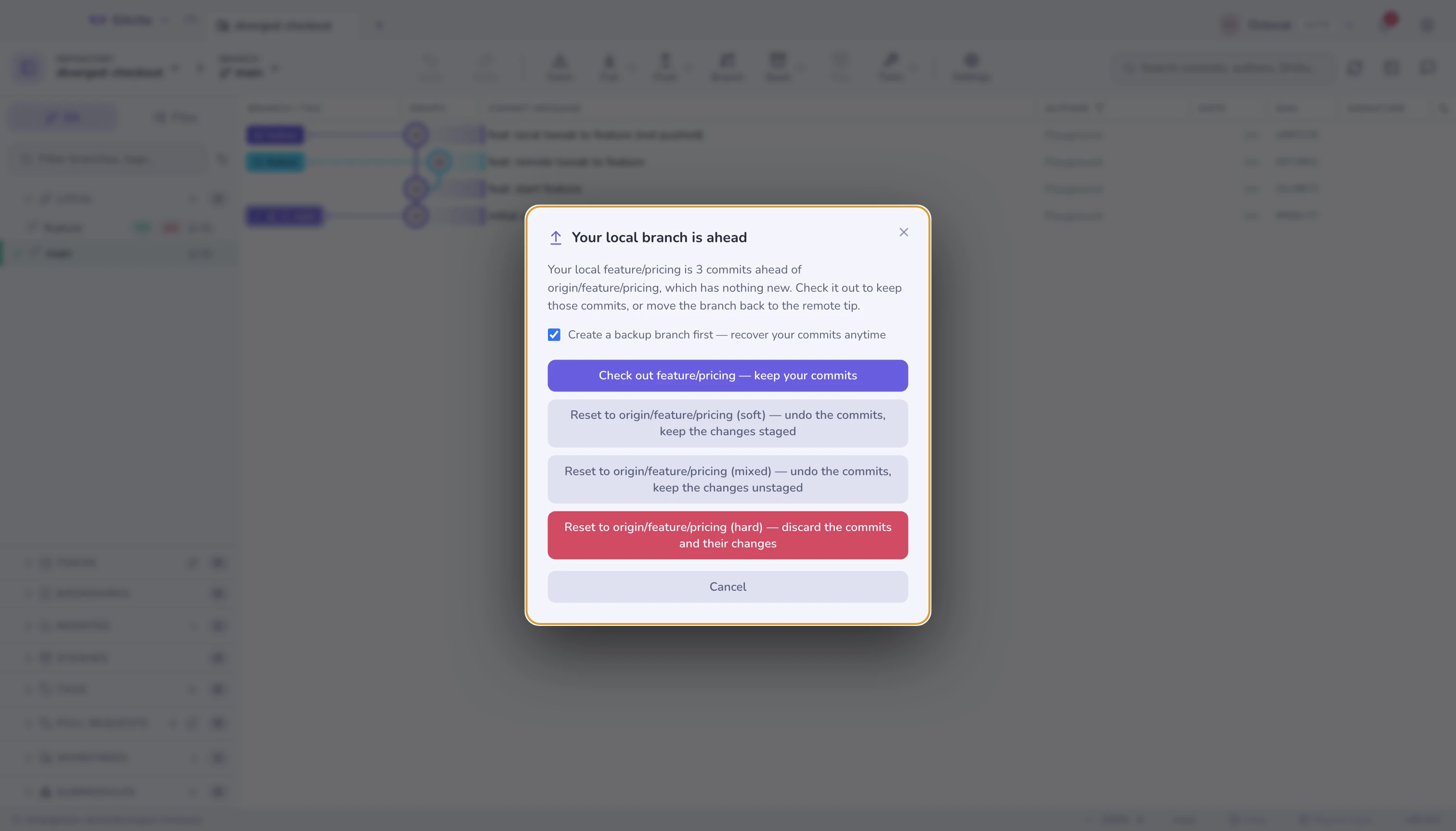
Zostaw zaznaczone Najpierw utwórz gałąź zapasową, a wierzchołek lokalnej gałęzi
zostanie zapisany jako backup/<gałąź>-<znacznik-czasu>, zanim cokolwiek się
przesunie — nawet reset hard dzieli wtedy od cofnięcia jedno przełączenie. Reset
trafia też na stos cofania (⌘Z), ale tylko do zamknięcia repozytorium; gałąź
zapasowa zostaje dłużej.
Ograniczenia: okno porównuje gałąź wyłącznie z właśnie pobraną referencją śledzącą, więc zdalne repozytorium, które odrzuciło pobranie (brak sieci, złe dane logowania), zostanie porównane z ostatnio znanym wierzchołkiem. Nie mówi nic o tym, czy Twoje commity są dobre — tylko że są tu, a nie tam.
Zdalne repozytoria
Sekcja Zdalne w panelu bocznym to miejsce, gdzie dodaje się, edytuje, pobiera i usuwa remote’y. Fetch, pull lub push na repozytorium, które nie ma żadnego, otwiera to samo okno Dodaj remote — wklej URL albo utwórz repo na hoście — zamiast nic nie robić. Zobacz fetch, pull i push.
Zobacz też: Merge i rebase · Worktree