
Zadania
Połowa notatek programisty ma jedną linijkę i żyje jedno popołudnie: zmienić nazwę tej zmiennej przed PR-em, ścieżka fikstury jest zła, zapytać o limit ponowień. System zgłoszeń jest do tego za ciężki, plik z brudnopisem trafia przypadkiem do commita, a karteczka przestaje istnieć w chwili zmiany repozytorium.
Zadania to właśnie ta lista, przypięta do repozytorium, w którym stoisz.
Gdzie mieszkają
Nigdzie w twoim repozytorium. Zadanie zapisuje się razem z ustawieniami samego Gitcito, kluczowane ścieżką repozytorium — a z tego wynikają trzy rzeczy warte zapamiętania:
- Nic nie trafia do commita. W
git statusnie pojawia się żaden plik, więc zadanie nigdy nie przemknie w commicie ani w diffie. - Nikt inny go nie widzi. To notatka do siebie, nie wspólny backlog. Jeśli zadanie należy do zespołu, jego miejsce jest w zgłoszeniu.
- Idzie za katalogiem, nie za gałęzią. Otwórz ten sam klon w dwóch kartach — zobaczysz jedną listę. Sklonuj projekt ponownie w innym miejscu na dysku — dostaniesz drugą, osobną.
Gałąź, na której byłeś podczas pisania, zapisuje się jako kontekst i widać ją w szczegółach. To przypomnienie, gdzie byłeś, a nie filtr: zadania nie znikają, gdy przełączysz się na coś innego.
Jak je zapisać
Otwórz listę — przycisk ↗ w nagłówku sekcji Zadania, plakietka na pasku stanu albo Zadania w palecie poleceń —, wpisz linijkę i naciśnij Enter. Sekcja na pasku bocznym pozostaje listą do czytania i odhaczania; pisanie dzieje się w jednym miejscu.
Kolejność jest gotowa: najpierw otwarte — wysoki priorytet nad normalnym, a ten nad niskim — a w obrębie priorytetu najstarsze pierwsze, bo to, co jest ignorowane najdłużej, zasługuje na uwagę. Ukończone opadają na dół, ostatnio odhaczone na górze, żeby cofnięcie pomyłki było jednym ruchem.
Ustawianie własnej kolejności
Domyślne sortowanie ma zdanie i czasem się myli: trzy rzeczy, które naprawdę zamierzasz zrobić dziś po południu, nie muszą być trzema najgłośniejszymi. Przeciągnij wiersz za uchwyt albo naciśnij jego przyciski ▲ / ▼ — Alt ze strzałkami robi to samo z klawiatury — a lista zachowa kolejność, którą jej nadasz.
Pierwsze przeciągnięcie włącza za ciebie Kolejność ręczną; odznacz ją w wierszu filtrów, aby oddać listę sortowaniu według priorytetu, zapamiętanemu dokładnie takim, jakie było. Dwa ograniczenia warte poznania:
- Przesuwają się tylko otwarte zadania. Ukończone zostają na stosie poniżej, ostatnio odhaczone na górze, niezależnie od trybu.
- Zmiana kolejności ustępuje, dopóki w polu filtra jest tekst, bo wiersz przesunięty obok niewidocznych sąsiadów ląduje tam, gdzie się tego nie spodziewasz.
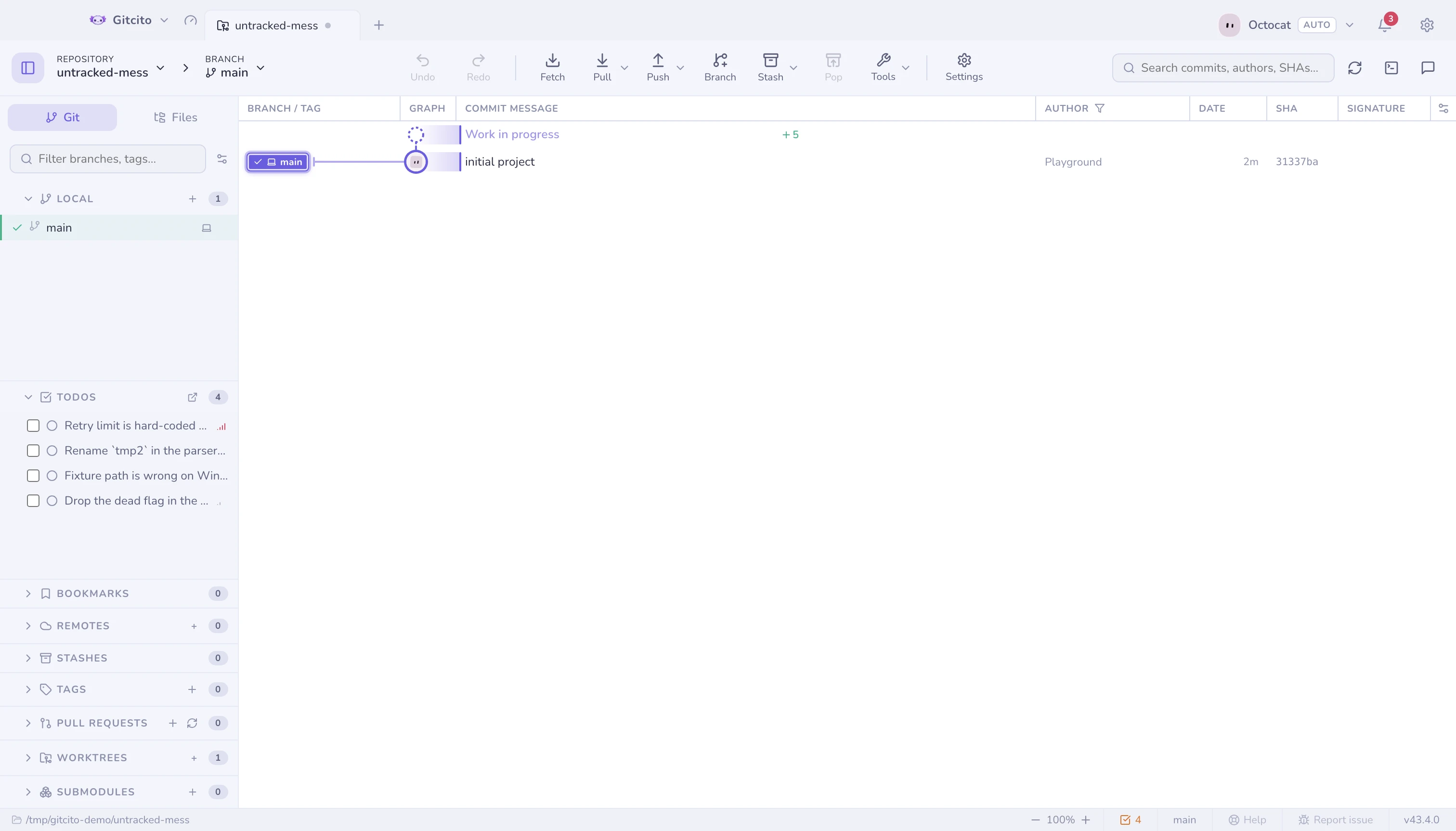
Priorytet nadal widać jako słupki sygnału obok każdego wiersza — jeden słupek dla niskiego, trzy dla wysokiego — i nadal steruje żółtym znacznikiem na pasku stanu.
Widać je bez szukania
| Znacznik | Gdzie | Co znaczy |
|---|---|---|
| Plakietka ☑ 3 | Pasek stanu, na lewo od nazwy gałęzi | Ile jest otwartych; żółta, gdy któreś ma wysoki priorytet |
| Licznik | Nagłówek sekcji na pasku bocznym | Ta sama liczba, tuż przy liście |
Obie znikają przy zerze. Stałe „0 zadań” to mebel, a mebli w końcu przestaje się zauważać.
Szczegóły
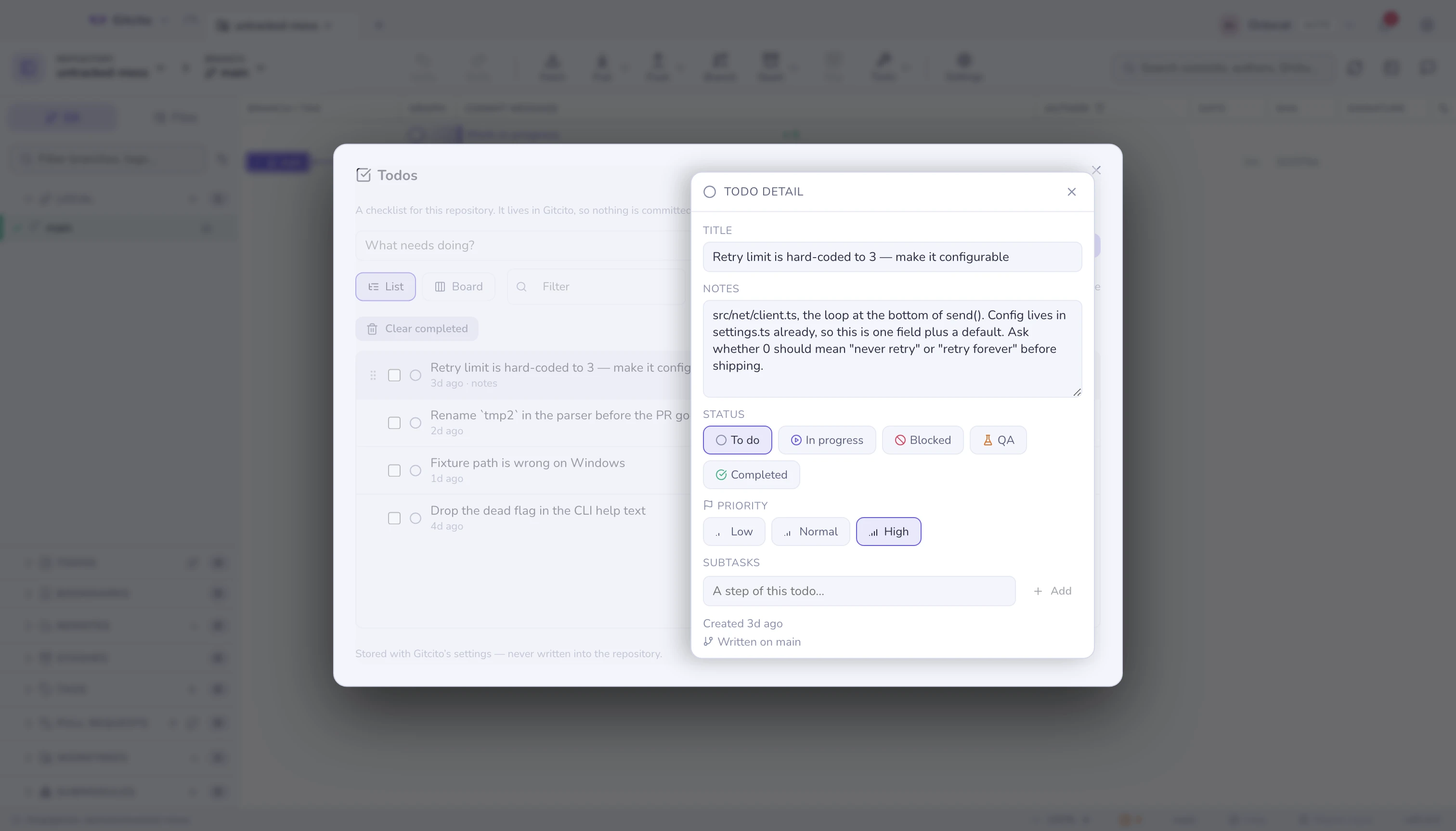
Kliknij zadanie — na pasku bocznym, na plakietce paska stanu albo przez Zadania w palecie poleceń — aby otworzyć pełną listę z panelem szczegółów.
| Pole | Do czego służy |
|---|---|
| Tytuł | Ta jedna linijka. Edytowana na miejscu; nie ma przycisku zapisu. |
| Notatki | Wszystko, co nie zmieściło się w tytule: dlaczego to ważne, których plików dotyczy, co znaczy „zrobione”. |
| Priorytet | Niski, normalny lub wysoki. Rządzi kolejnością i kolorem plakietki. |
| Utworzono / Ukończono | Kiedy zapisałeś i kiedy odhaczyłeś. |
| Zapisane na | Gałąź, która była wtedy wybrana. |
Ten sam widok ma pole filtra, przełącznik Pokaż ukończone i Wyczyść ukończone, które usuwa odhaczone na dobre i pyta wcześniej.
Ten przełącznik to ten sam, co Ustawienia → Wygląd → Ukryj ukończone zadania: po wyłączeniu odhaczone zadania znikają i z tej listy, i z sekcji na pasku bocznym. Nic nie jest usuwane, a liczniki nadal je uwzględniają. Domyślnie są ukryte, więc na początku widzisz tylko otwarte zadania.
Czego świadomie nie robi
- Żadnych terminów, przypomnień ani powiadomień. Lista zadań, która ponagla, jest kalendarzem; ta czeka, aż na nią spojrzysz.
- Żadnej synchronizacji ani udostępniania. Nie opuszcza twojego komputera i nie wchodzi w skład eksportu przestrzeni roboczej.
- Żadnych powiązań ze zgłoszeniami czy commitami. Jeśli notatka zasługuje na tyle struktury, wyrosła z tej listy — załóż zgłoszenie.
- Usunięcie jest ostateczne. Dla skasowanego zadania nie ma wpisu cofnięcia, bo git nigdy go nie zapisał.
Zobacz też: Ustawienia repozytorium · Centrum dowodzenia