
Tâches
La moitié des notes qu'on écrit tient sur une ligne et vit une après-midi : renommer cette variable avant la PR, le chemin de la fixture est faux, demander la limite de réessais. Un gestionnaire de tickets est trop lourd pour ça, un fichier de brouillon finit committé par accident, et un post-it disparaît dès qu'on change de dépôt.
Les tâches sont cette liste, attachée au dépôt où vous vous trouvez.
Où elles vivent
Nulle part dans votre dépôt. Une tâche est rangée avec les réglages de Gitcito, indexée par le chemin du dépôt, ce qui a trois conséquences utiles à connaître :
- Rien n'est committé. Aucun fichier n'apparaît dans
git status: une tâche ne peut donc jamais se glisser dans un commit ou un diff. - Personne d'autre ne la voit. C'est une note pour vous, pas un backlog partagé. Si une tâche appartient à l'équipe, sa place est un ticket.
- Elle suit le dossier, pas la branche. Ouvrez le même clone dans deux onglets : une seule liste. Clonez le projet ailleurs sur le disque : une deuxième liste, séparée.
La branche sur laquelle vous étiez au moment de l'écrire est conservée comme contexte et affichée dans le détail. C'est un rappel de l'endroit où vous étiez, pas un filtre : les tâches ne disparaissent pas quand vous changez de branche.
En écrire une
Ouvrez la liste — le bouton ↗ dans l'en-tête de la section Tâches, la pastille de la barre d'état, ou Tâches dans la palette de commandes —, écrivez la ligne et appuyez sur Entrée. La section de la barre latérale reste une liste qu'on lit et qu'on coche ; l'écriture se fait à un seul endroit.
Le tri est fait pour vous : d'abord ce qui est ouvert — priorité haute au-dessus de la normale, elle-même au-dessus de la basse — et, à priorité égale, le plus ancien d'abord, parce que ce qui est ignoré depuis le plus longtemps est ce qui mérite d'être vu. Les tâches terminées descendent, la dernière cochée en tête, pour qu'annuler une erreur de clic reste immédiat.
Les mettre dans votre ordre
Le tri par défaut a un avis, et il se trompe parfois : les trois choses que vous comptez vraiment faire cet après-midi ne sont pas forcément les trois plus bruyantes. Faites glisser une ligne par sa poignée, ou appuyez sur ses boutons ▲ / ▼ — Alt avec les flèches fait la même chose au clavier — et la liste garde l'ordre que vous lui donnez.
Le premier glissement active Ordre manuel pour vous ; décochez-le dans la barre de filtres pour rendre la liste au tri par priorité, mémorisé tel quel. Deux limites à connaître :
- Seules les tâches ouvertes bougent. Les tâches terminées restent dans leur pile en dessous, la plus récemment cochée en premier, quel que soit le mode.
- Le réordonnancement s'efface tant que le champ de filtre contient du texte, car une ligne déplacée au-delà de voisins invisibles atterrit là où vous ne l'attendiez pas.
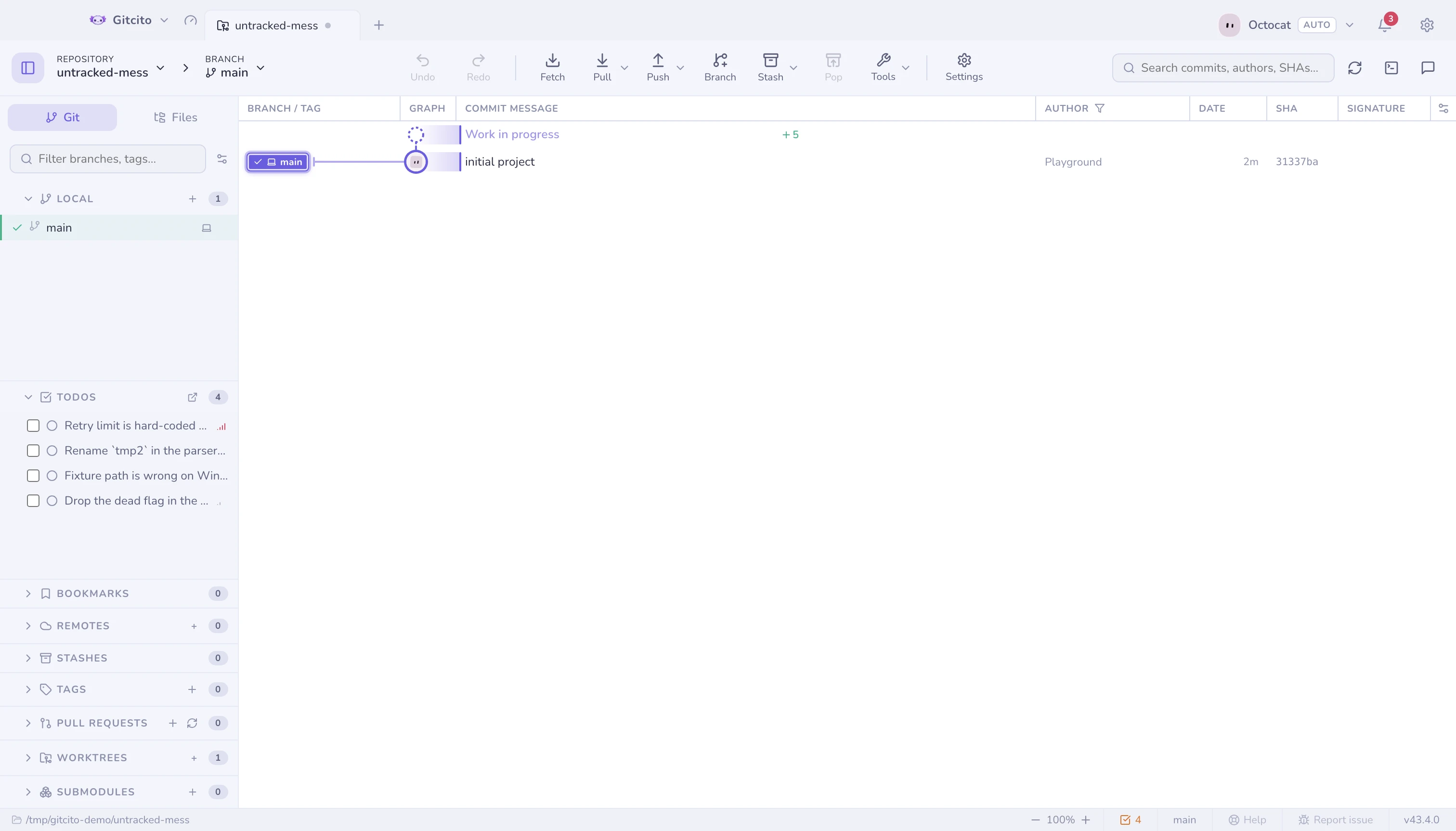
La priorité reste affichée, sous forme de barres de signal à côté de chaque ligne — une barre pour basse, trois pour haute — et pilote toujours la pastille jaune de la barre d'état.
Les voir sans les chercher
| Repère | Où | Ce que ça veut dire |
|---|---|---|
| Pastille ☑ 3 | Barre d'état, à gauche de la branche | Combien sont en cours ; jaune si l'une est en priorité haute |
| Compteur | L'en-tête de section dans la barre latérale | Le même nombre, à côté de la liste |
Les deux disparaissent à zéro. Un « 0 tâche » permanent est du mobilier, et le mobilier est exactement ce qu'on cesse de voir.
Le détail
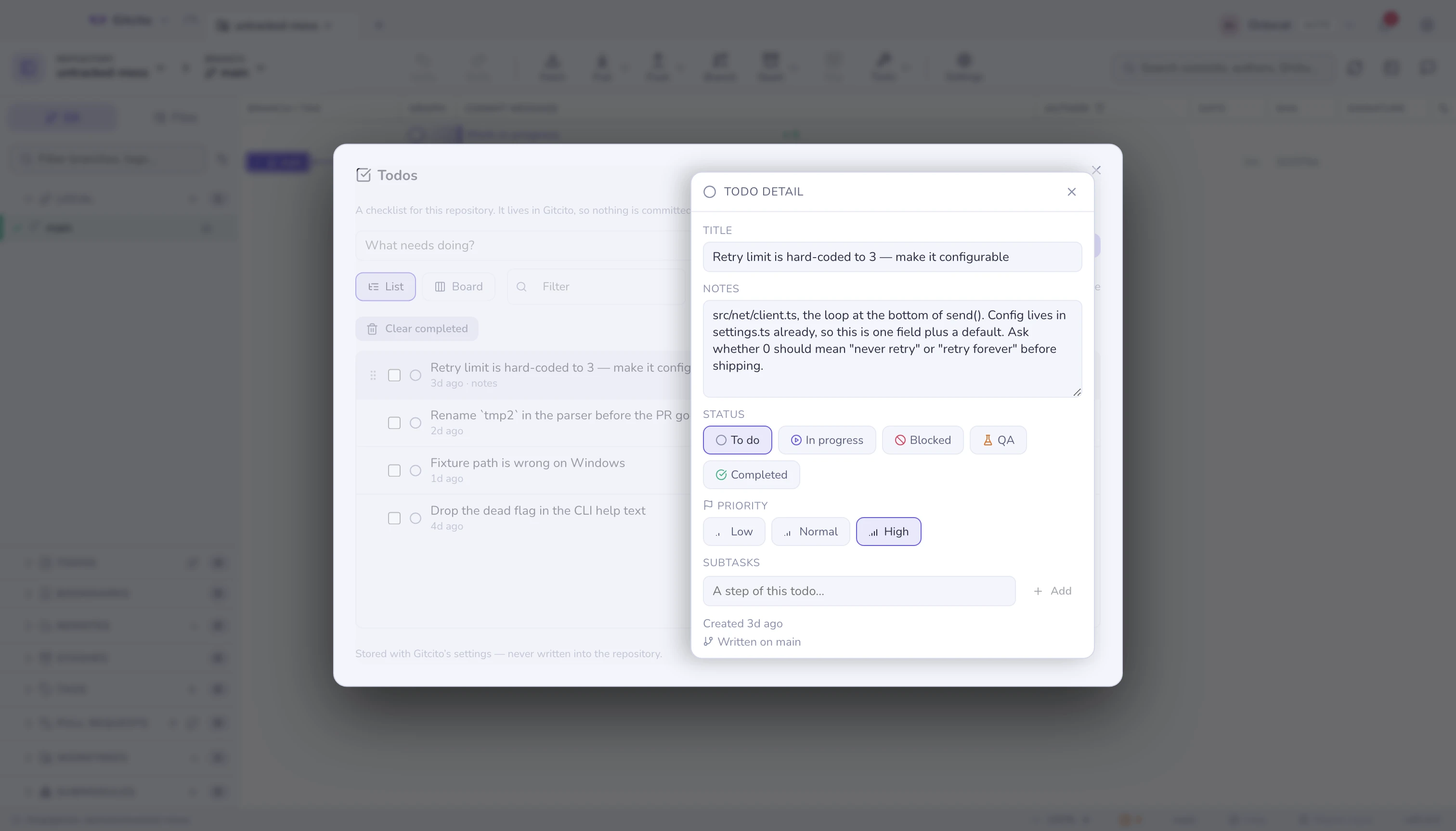
Cliquez sur une tâche — dans la barre latérale, sur la pastille de la barre d'état, ou via Tâches dans la palette de commandes — pour ouvrir la liste complète et son panneau de détail.
| Champ | À quoi il sert |
|---|---|
| Titre | La ligne. Modifiable sur place ; pas de bouton d'enregistrement. |
| Notes | Tout ce que le titre ne pouvait pas contenir : pourquoi c'est important, quels fichiers, ce que « terminé » veut dire. |
| Priorité | Basse, normale ou haute. Commande le tri et la couleur de la pastille. |
| Créée / Terminée | Quand vous l'avez écrite, et quand vous l'avez cochée. |
| Notée sur | La branche qui était active à ce moment-là. |
La même vue porte le champ de filtre, l'interrupteur Afficher les tâches terminées et Effacer les terminées, qui supprime définitivement les tâches cochées, après confirmation.
Cet interrupteur est le même que Réglages → Apparence → Masquer les tâches terminées : en le désactivant, les tâches cochées disparaissent de cette liste comme de la section de la barre latérale. Rien n'est supprimé, et les compteurs continuent de les compter. Le masquage est activé par défaut : au départ, vous ne voyez que les tâches en cours.
Ce qu'elles ne font délibérément pas
- Ni échéances, ni rappels, ni notifications. Une liste de tâches qui harcèle est un agenda ; celle-ci attend que vous la regardiez.
- Ni synchronisation, ni partage. Elle ne quitte pas votre machine et ne fait pas partie de l'export d'un espace de travail.
- Aucun lien vers des tickets ou des commits. Si une note mérite autant de structure, elle a dépassé cette liste : ouvrez un ticket.
- La suppression est définitive. Aucune entrée d'annulation pour une tâche supprimée : git ne l'avait jamais enregistrée.
Voir aussi : Réglages par dépôt · Centre de contrôle