
Terminal intégré
Un vrai PTY (xterm + node-pty), pas un lanceur de commandes. Votre shell, votre invite, vos alias.
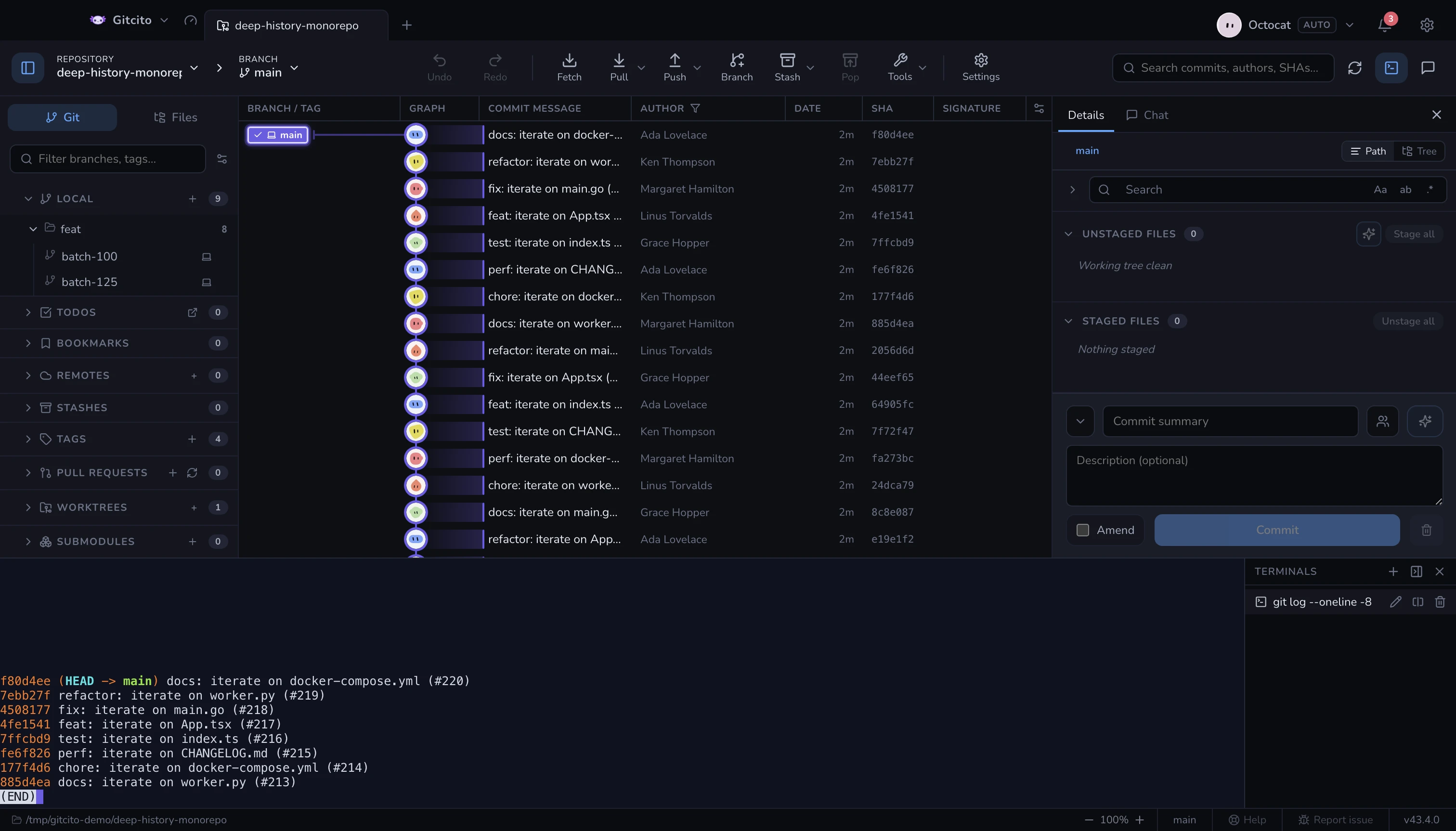
- Plusieurs onglets par dépôt, chacun démarrant dans le dossier de ce dépôt.
- Ancrez-le sous le graphe ou en colonne de droite ; le panneau se souvient de sa taille.
- La visibilité du terminal est propre à chaque dépôt : passer sur un onglet qui n'en a jamais ouvert le laisse fermé.
- Les onglets se nomment d'après ce qui tourne dedans.
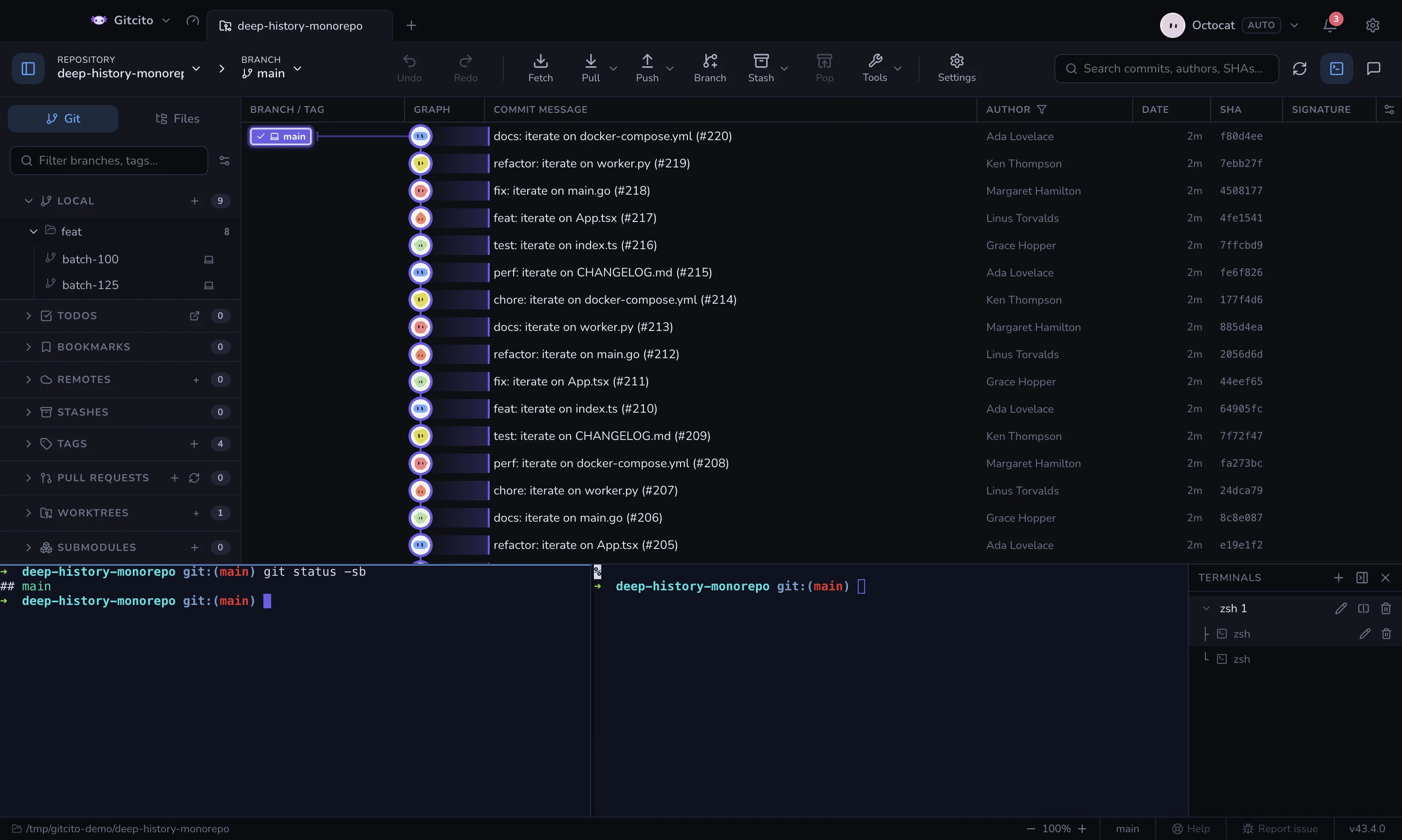
- Replier la liste des terminaux la réduit à un rail : une icône par terminal (les terminaux divisés affichent une mini-carte des panneaux), clic pour changer, clic droit pour le menu habituel renommer/diviser/tuer.
- Glissez un terminal sur un autre dans la liste pour les fusionner en un groupe scindé. Chaque terminal garde son nom comme volet ; le groupe fusionné reçoit un nouveau nom numéroté.
Votre PATH
Le shell démarre comme shell de login, exactement comme dans Terminal.app ou
iTerm : ~/.zprofile, ~/.zlogin et ~/.bash_profile sont donc chargés. C'est
important, car les gestionnaires de versions et brew shellenv s'y installent
en général — un outil comme fvm, nvm ou pyenv qui marche dans votre
terminal marche aussi ici.
Gitcito demande également son vrai PATH à votre shell de login au démarrage et
le fusionne dans tout ce qu'il lance, car une application graphique ouverte
depuis le Dock n'hérite presque de rien. Si une commande reste introuvable,
vérifiez qu'elle est dans le PATH d'un shell de login et pas seulement d'un
shell interactif.
Tout ce que vous lancez ici est invisible pour le verrouillage propre à Gitcito :
un long git rebase tapé à la main et un clic dans l'interface peuvent donc
encore entrer en collision — l'application se rafraîchit depuis le disque quand
le terminal change quelque chose.
Voir aussi : Exécuter et déboguer · Hooks