
Terminal integrado
Un PTY de verdad (xterm + node-pty), no un lanzador de comandos. Tu shell, tu prompt, tus alias.
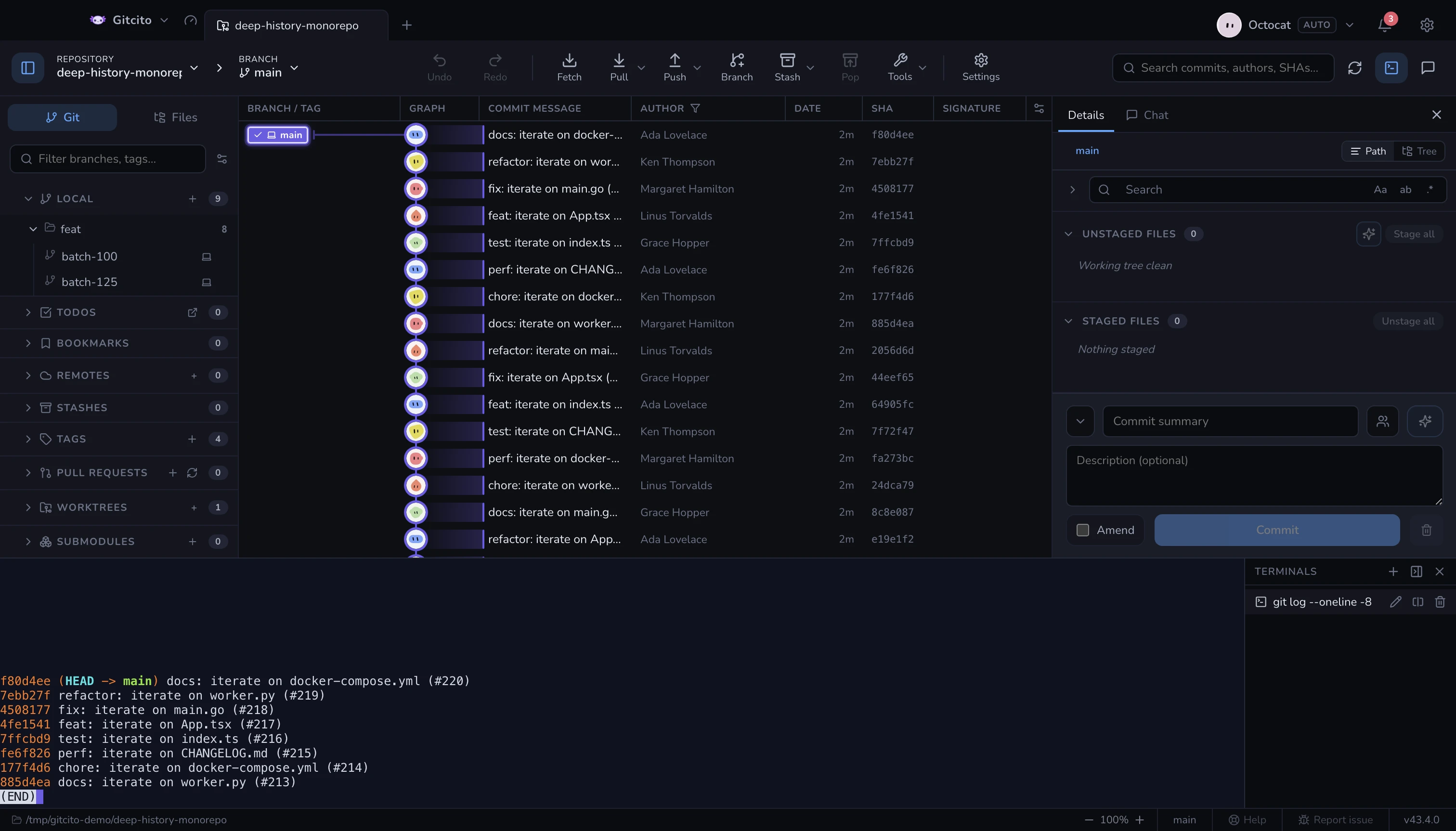
- Varias pestañas por repositorio, cada una arrancando en la carpeta de ese repositorio.
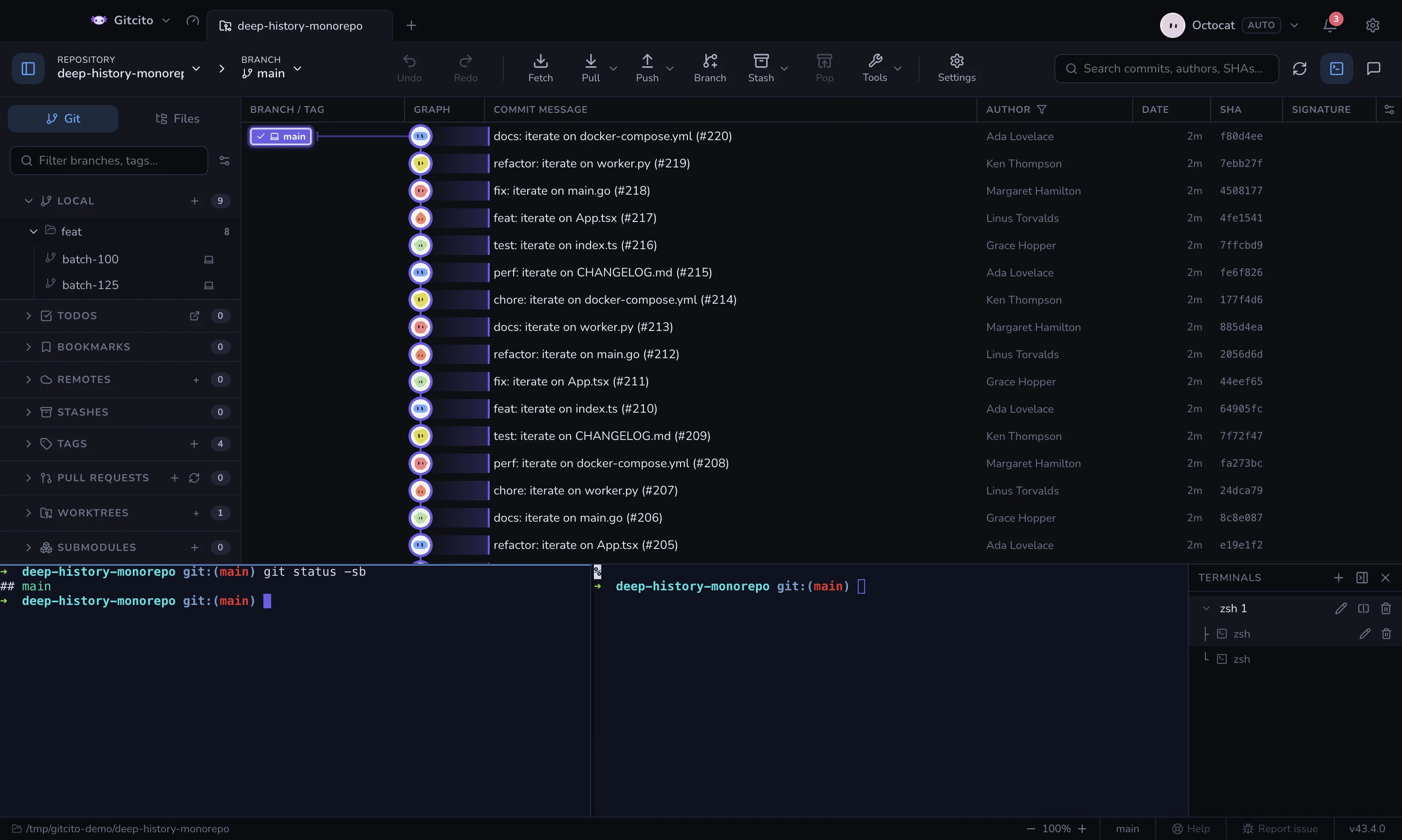
- Acóplalo debajo del grafo o como columna a la derecha; el panel recuerda su tamaño.
- La visibilidad del terminal es por repositorio: cambiar a una pestaña que nunca abrió uno lo deja cerrado.
- Las pestañas se nombran solas según lo que se esté ejecutando en ellas.
- Plegar la lista de terminales la reduce a un raíl: un icono por terminal (los terminales divididos muestran un minimapa de paneles), pulsa para cambiar, clic derecho para el menú habitual de renombrar/dividir/matar.
- Arrastra un terminal sobre otro en la lista para fusionarlos en un grupo dividido. Cada terminal conserva su nombre como panel; el grupo fusionado recibe un nombre numerado nuevo.
Tu PATH
El shell arranca como shell de login, igual que en Terminal.app o iTerm, así
que se ejecutan ~/.zprofile, ~/.zlogin y ~/.bash_profile. Importa porque
los gestores de versiones y brew shellenv suelen instalarse ahí: una
herramienta como fvm, nvm o pyenv que funciona en tu terminal funciona
también aquí.
Además, Gitcito le pregunta a tu shell de login por su PATH real al arrancar y
lo fusiona en todo lo que lanza, porque una app gráfica abierta desde el Dock no
hereda casi nada. Si aun así no encuentra un comando, comprueba que esté en el
PATH de un shell de login y no solo en el de uno interactivo.
Todo lo que ejecutes aquí es invisible para el sistema de bloqueos de Gitcito,
así que un git rebase largo escrito a mano y un clic en la interfaz todavía
pueden chocar — la aplicación se refresca desde disco cuando el terminal cambia
algo.
Ver también: Ejecutar y depurar · Hooks