
Resolver conflictos
Cuando un merge, un rebase, un cherry-pick o un revert se detiene, un aviso te
dice qué se ha parado y entre qué — "fusionando feature/x en main",
no un simple "conflicto".
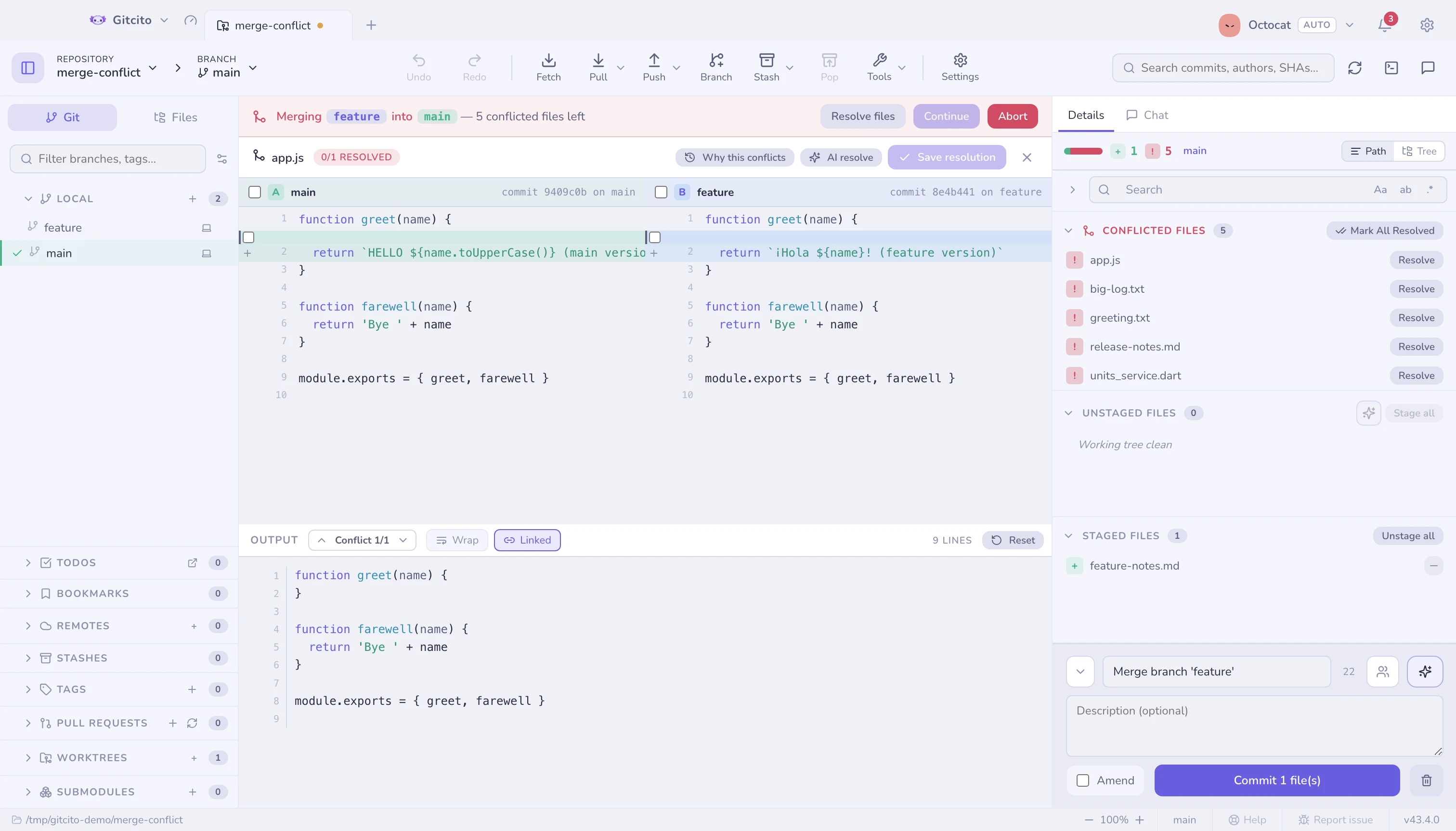
Por qué hay conflicto
Por qué hay conflicto, en la cabecera, enumera por cada lado los commits que
tocaron este archivo desde que las ramas se separaron — git log --merge, que
git lleva incluyendo desde siempre y que nadie encuentra.
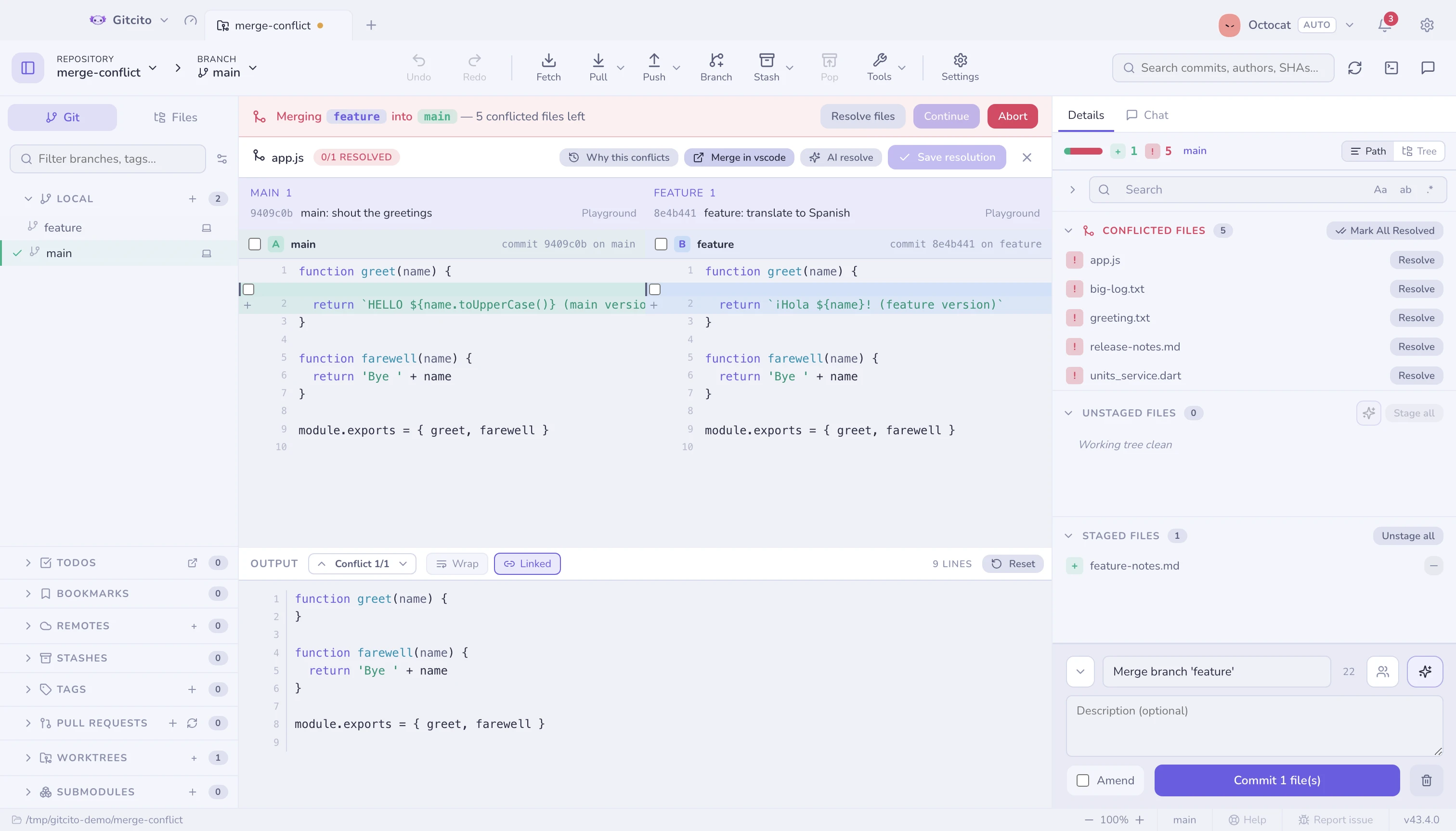
Los marcadores dicen qué choca. Esto dice quién lo cambió y por qué, que suele ser lo que de verdad decide la resolución. Si ahí no hay nada, ninguno de los dos lados hizo un commit sobre esta ruta exacta — el choque viene de un renombrado o de un movimiento.
Los tres paneles
| Panel | Es |
|---|---|
| Izquierda | Ours — el lado en el que estabas, etiquetado con su commit |
| Derecha | Theirs — el lado que entra, etiquetado con su commit |
| Centro | La salida: editable, con números de línea, y lo que realmente se prepara |
Los tres paneles se redimensionan, y la cabecera de la salida lleva dos interruptores de vista:
| Interruptor | Qué hace |
|---|---|
| Ajustar | Pliega las líneas largas dentro de los paneles A y B en vez de desplazarlas. El panel de salida mantiene una fila por línea — sus marcadores laterales dependen de eso — así que siempre se desplaza |
| Vinculado | Desplaza A, B y la salida a la vez, en vertical y en horizontal. Sus recuentos de líneas difieren, así que la posición vertical se iguala por proporción |
Ajustar empieza desactivado, Vinculado empieza activado, y ambos recuerdan su estado.
Moverse
Al abrir un archivo aterrizas en su primer conflicto, no al principio del archivo. Las flechas ⌃ / ⌄ de la cabecera de la salida — o Alt+↑ / Alt+↓ — recorren el resto, desplazando los tres paneles hasta cada uno.
Elegir
Por línea, por bloque, o el lado entero de una vez — y puedes quedarte con los dos lados de un bloque cuando la respuesta es "conservar ambos". Un navegador conflicto a conflicto te lleva por lo que queda, así que no puedes dejarte un marcador sin querer.
Ayuda de IA
Con la IA activada, Resolver con IA propone una fusión en el panel de salida. Nunca aplica nada por su cuenta: la lees, la editas y la preparas. Mira Funciones de IA.
Archivos de proyecto de Xcode
project.pbxproj entra en conflicto más que cualquier otro archivo de un
repositorio de iOS, y casi nunca porque alguien discrepara. Es un único
diccionario plano de objetos con claves de 24 dígitos hexadecimales, así que
añadir un archivo escribe cuatro entradas: un PBXBuildFile, un
PBXFileReference, una línea en los children del grupo que lo contiene y otra
en la fase de compilación del target. Dos personas que añaden un archivo cada
una escriben ocho entradas que caen sobre las mismas pocas líneas. Git ve una
colisión; no hay nada que resolver.
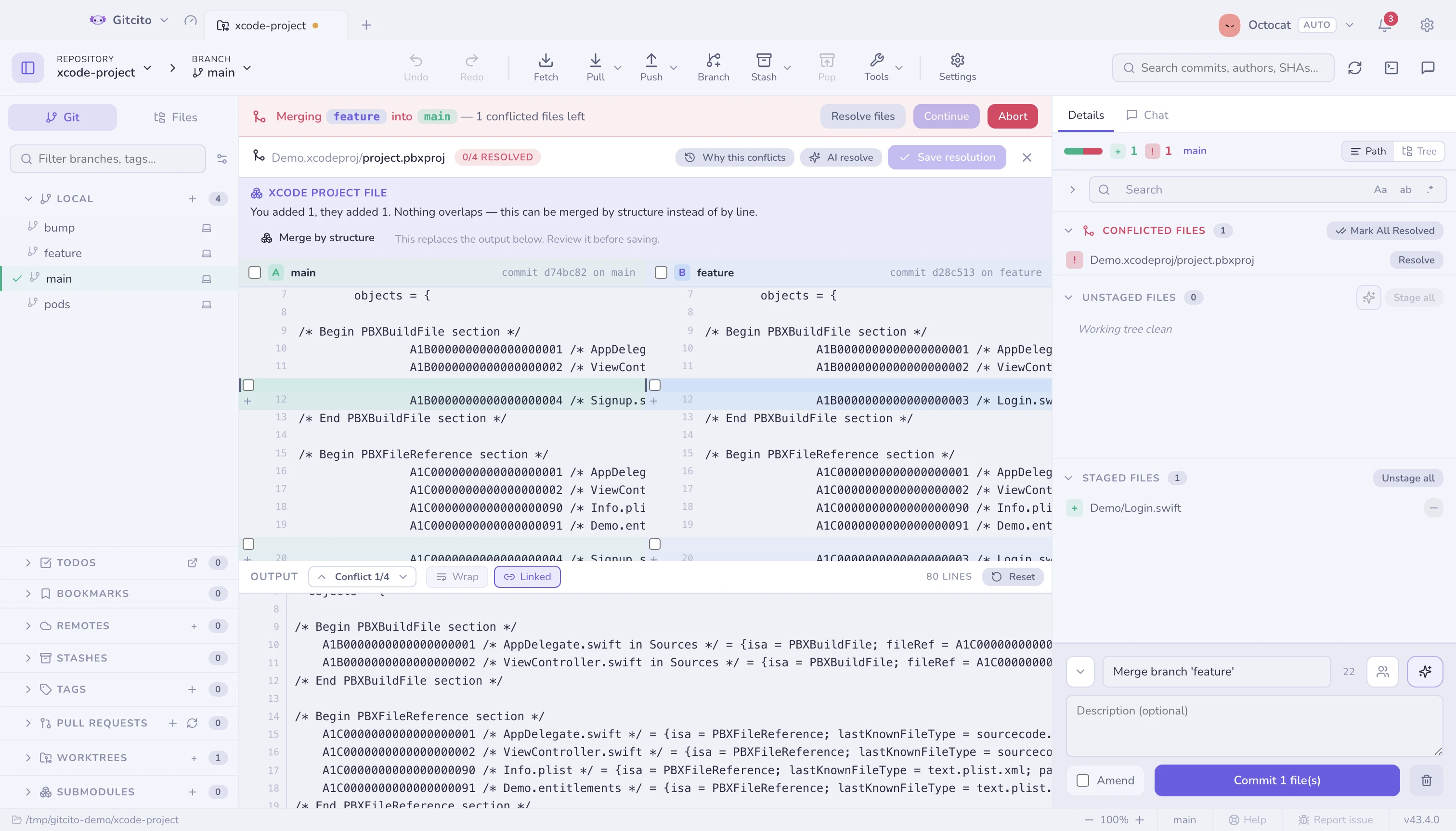
Cuando el archivo en conflicto es un project.pbxproj, el resolutor lee las
tres versiones como proyectos en vez de como texto y ofrece fusionar por
estructura: emparejar objetos por identificador, tomar todas las adiciones de
ambos lados, unir los arrays children y files, y detenerse en lo que
realmente divergió. La franja sobre los paneles dice qué añadió cada lado y qué
queda —si queda algo— para ti.
Igual que la propuesta de la IA, aterriza en el panel de salida y no prepara nada. Lo lees antes de guardar.
Lo que se niega a hacer
Nunca adivina un ajuste que ambos movisteis. Si tú pones
MARKETING_VERSION en 1.1 y ellos en 2.0, eso es una decisión, y aparece
nombrada en la franja —el ajuste, tu valor, el suyo— en lugar de resolverse a tus
espaldas. Un objeto que no pudo zanjar conserva tu versión exacta, así que
nunca llega al disco una fusión a medio aplicar.
Rechaza el archivo entero si alguna de las tres versiones no se puede
analizar. Un project.pbxproj que Xcode no pueda abrir cuesta más que una
fusión manual, así que todo lo que no pueda leer con certeza sigue siendo un
conflicto de texto normal, y lo dice.
No detecta dos identificadores acuñados para objetos distintos. Es raro, porque Xcode los elige al azar, pero cuando pasa, tomar cualquiera de los dos lados descartaría en silencio el archivo de alguien, así que se informa en vez de fusionarse.
No uses merge=union
El remedio que circula para esto es *.pbxproj merge=union en
.gitattributes. Evítalo. La unión funciona mientras los
únicos cambios sean adiciones independientes, y en cuanto dos personas editan el
mismo ajuste de compilación emite ambas líneas y produce un archivo que Xcode se
niega a abrir — justo en el momento en el que menos probable es que estés leyendo
el diff con atención. La fusión estructural da la misma comodidad sin ese fallo.
Lockfiles
Podfile.lock, Package.resolved, yarn.lock y sus primos registran un grafo
de dependencias que el resolutor de alguien ya resolvió. La mitad de una
solución cosida a la mitad de otra es un grafo que no resolvió nadie: puede que
no instale, y si instala, instala algo que ninguna de las dos ramas probó.
Así que cuando el archivo en conflicto es un lockfile, la franja nombra la herramienta que lo gobierna, ofrece Quedarme con lo mío y Quedarme con lo suyo ahí mismo, y te da el comando que lo vuelve a generar después. Elegir un lado no es un apaño aquí — es el método entero, y regenerarlo es lo que lo hace correcto.
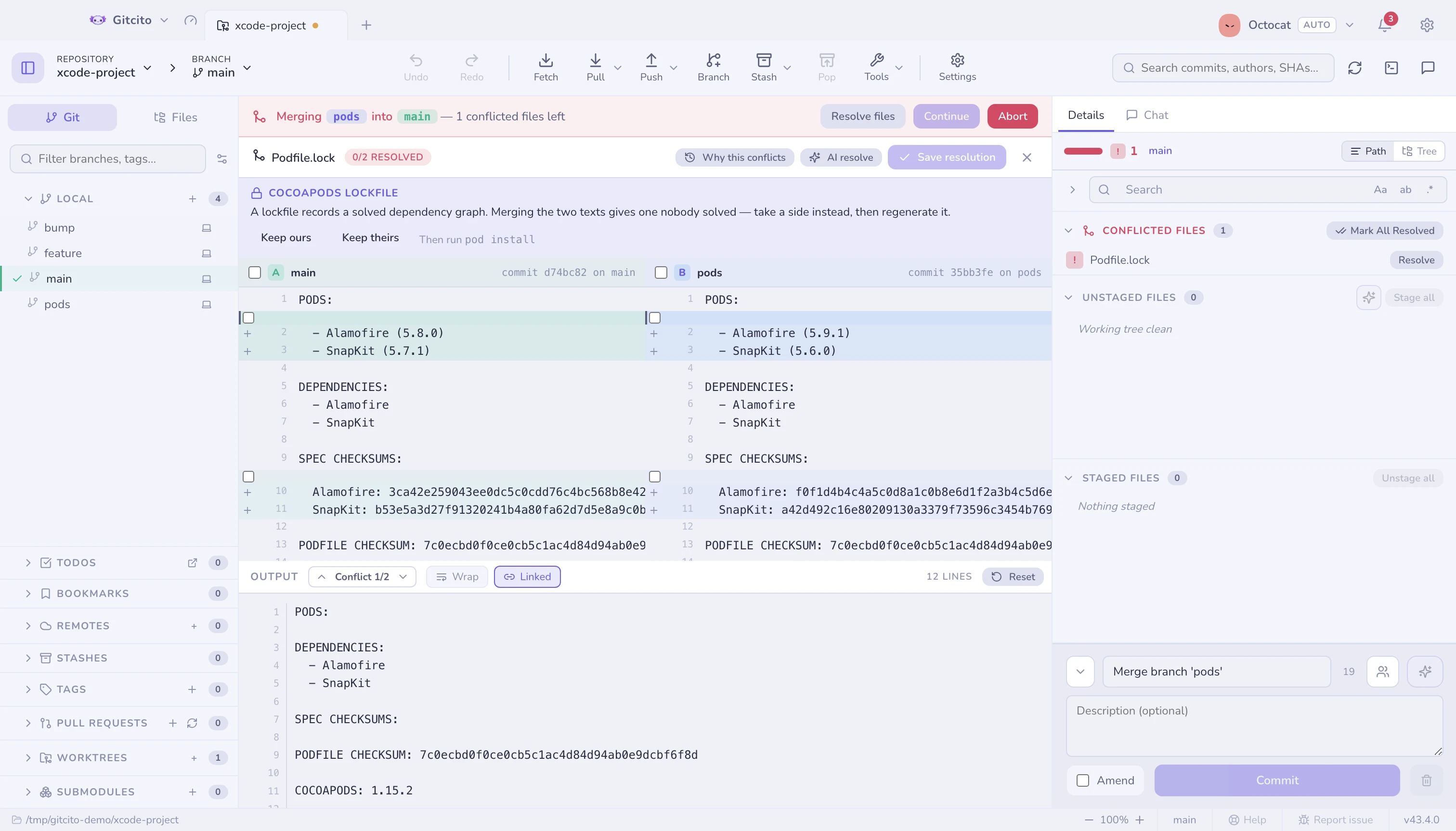
Los tres paneles siguen disponibles, porque de vez en cuando sí quieres leer qué cambió: una suma de comprobación que reconoces, una versión que esperabas. Editarlos a mano es justo de lo que esto intenta disuadirte.
Evitarlos de entrada
El radar de conflictos te dice qué ramas van a dar conflicto antes de que fusiones ninguna.
Dejar que git lo recuerde (rerere)
Haz rebase de una rama de larga vida y te encontrarás el mismo conflicto una y
otra vez. rerere — reuse recorded resolution — es la respuesta de git:
memoriza cómo resolviste un conflicto y repite esa respuesta la próxima vez que
aparezca el idéntico.
Ajustes → General → Recordar resoluciones de conflictos. Escribe
rerere.enabled en tu configuración global de git, así que la línea de comandos
se comporta igual.
Cuando git ha respondido por ti, el resolutor lo dice en lugar de mostrar una pantalla vacía de "sin marcadores de conflicto", y ofrece Olvidar esta resolución — que borra el recuerdo y devuelve el conflicto, para que puedas resolverlo de otra manera.
Dos cosas que conviene saber:
Una resolución repetida no se prepara salvo que actives Preparar automáticamente una resolución repetida. Déjalo desactivado: el sentido de la pausa es que una respuesta memorizada puede ser incorrecta para esta fusión en concreto, y preparar sin mirar es como acaba llegando a un commit.
Por eso un archivo repetido sigue en Archivos en conflicto: git escribió el contenido pero el índice lo mantiene como no fusionado, y solo prepararlo cierra el asunto. Preparar tal cual en el resolutor, o Marcar todo como resuelto en la lista, es lo que lo mueve.
rerere no entiende todos los conflictos. Los conflictos de tipo add/add y delete/modify no tienen preimagen, así que vuelven siempre en crudo. El contador de Ajustes es cuántos guarda de verdad, y Olvidar todo lo vacía.
Ver también: Radar de conflictos · Fusionar y rebasar