
Menú contextual del repositorio
Haz clic derecho en un repositorio — una pestaña suelta, una ficha dentro de un grupo, una ficha dentro de una carpeta anidada, una fila de la lista de bienvenida/lanzador, o una fila del desplegable de repositorios de la barra de herramientas — y obtienes el mismo menú de ámbito de repositorio. La ficha del grupo sigue abriendo el menú del grupo; el clic tiene que caer sobre el repositorio.
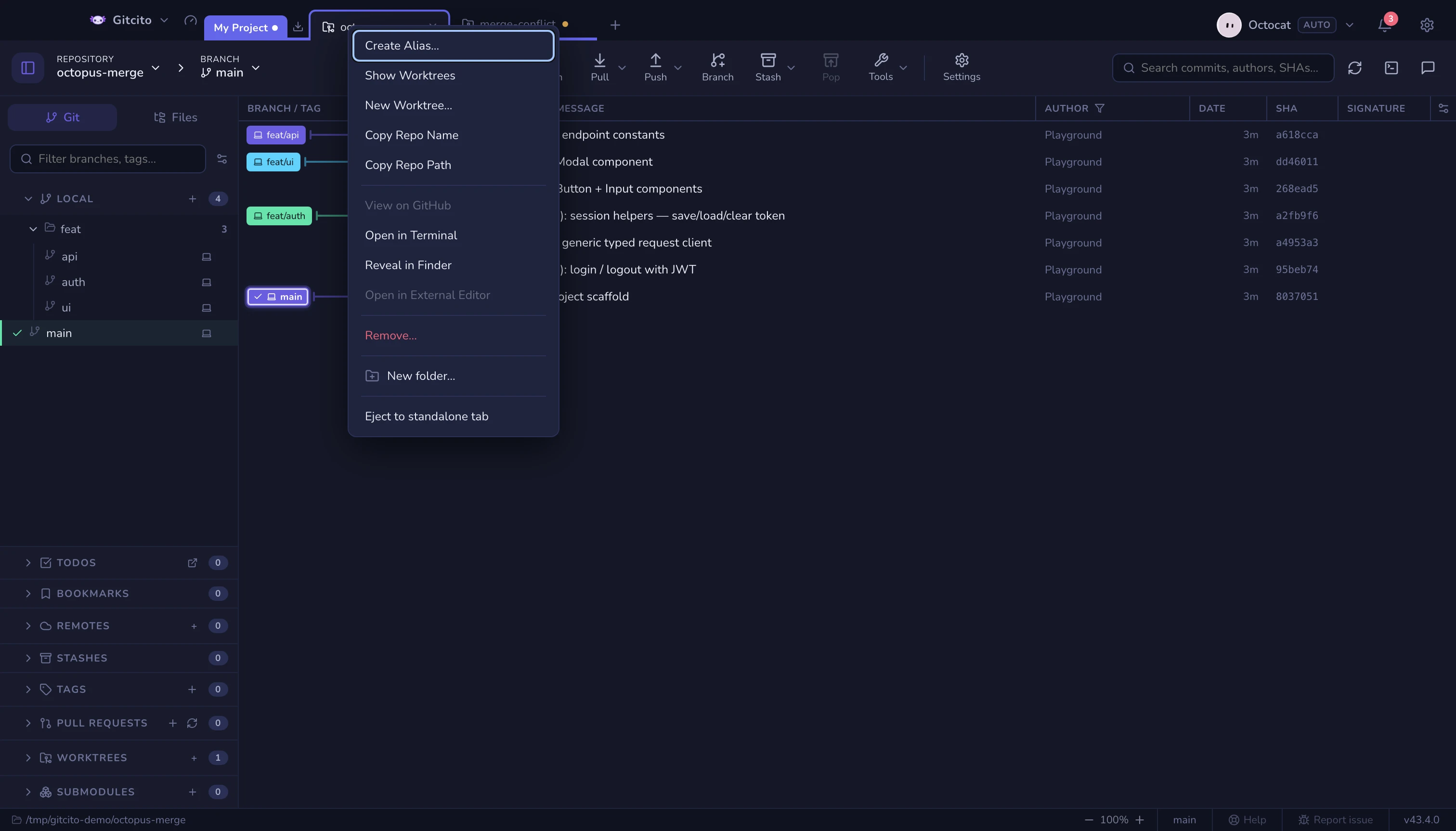
El desplegable de repositorios de la barra de herramientas lista todos los repositorios abiertos, igual que el desplegable de ramas lista las ramas. Clic izquierdo en una fila para cambiar a él. Clic derecho en una fila (o en la propia píldora del repositorio actual) para alias, worktrees, GitHub, terminal, mostrar, editor y quitar. Abrir repositorio…, al final, abre el lanzador.
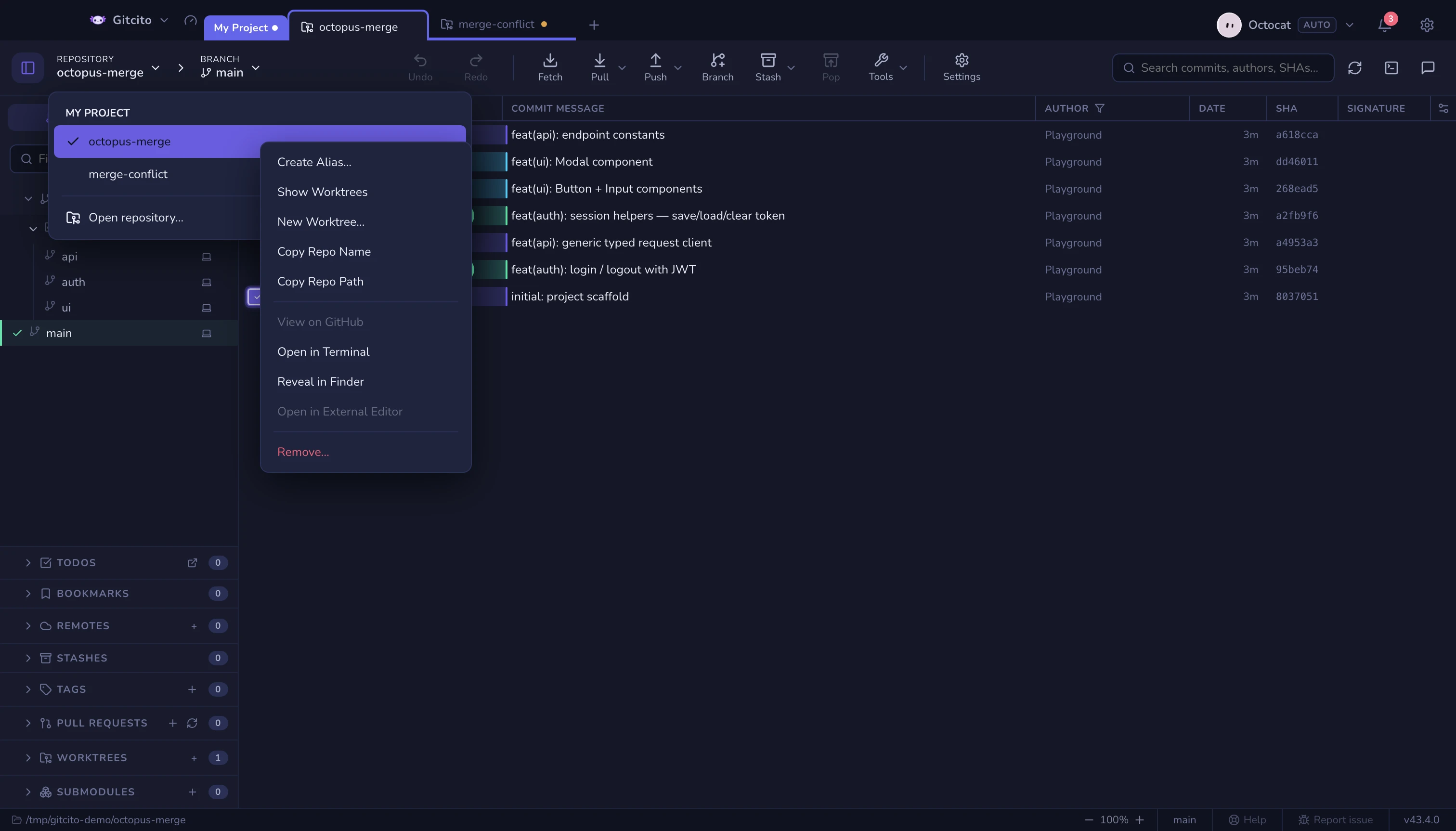
Qué hace cada acción
| Acción | Efecto |
|---|---|
| Crear alias… / Cambiar alias… | Solo un nombre visible. Gitcito nunca renombra ni mueve la carpeta en disco. El mismo alias sigue al repositorio por pestañas, grupos y espacios de trabajo. |
| Quitar alias | Aparece cuando existe un alias. Restaura el nombre de la carpeta. |
| Mostrar worktrees | Enfoca este repositorio y abre la sección de worktrees de la barra lateral. |
| Nuevo worktree… | El mismo diálogo de crear worktree que se usa desde una rama. Deshabilitado mientras falte la ruta o haya un merge/rebase/cherry-pick/revert en curso. |
| Copiar nombre del repositorio | Copia el nombre canónico de la carpeta, no el alias. |
| Copiar ruta del repositorio | Copia la ruta absoluta. |
| Ver en GitHub | El origin si es github.com; si no, el primer remoto de GitHub que se pueda interpretar. Deshabilitado cuando no se puede derivar ninguno. |
| Abrir en el terminal | Abre el terminal de Gitcito con este repositorio como directorio de trabajo. |
| Mostrar en el Finder / Explorador | Resalta la carpeta del repositorio en el gestor de archivos de la plataforma. |
| Abrir en el editor externo | El editor configurado en Ajustes. Visible pero deshabilitado hasta que haya uno configurado. |
| Quitar… | Cierra la pestaña o saca la ficha del grupo. Usa el mismo aviso de trabajo sin commitear que el botón ×. Nunca borra archivos del disco. |
Una ruta ausente o inválida mantiene disponibles copiar, alias y quitar, y atenúa todo lo que abriría o inspeccionaría el directorio.
Ver también: Espacios de trabajo, pestañas y grupos · Worktrees y submódulos · Editor externo · Terminal