
저장소 컨텍스트 메뉴
저장소를 우클릭해 보세요 — 단독 탭이든, 그룹 안의 칩이든, 중첩 폴더 안의 칩이든, 환영 화면이나 실행기 목록의 행이든, 툴바의 저장소 드롭다운의 행이든 — 어디서나 같은 저장소 전용 메뉴가 열려요. 그룹 칩 자체는 여전히 그룹 메뉴를 열기 때문에, 클릭은 저장소 위에 떨어져야 해요.
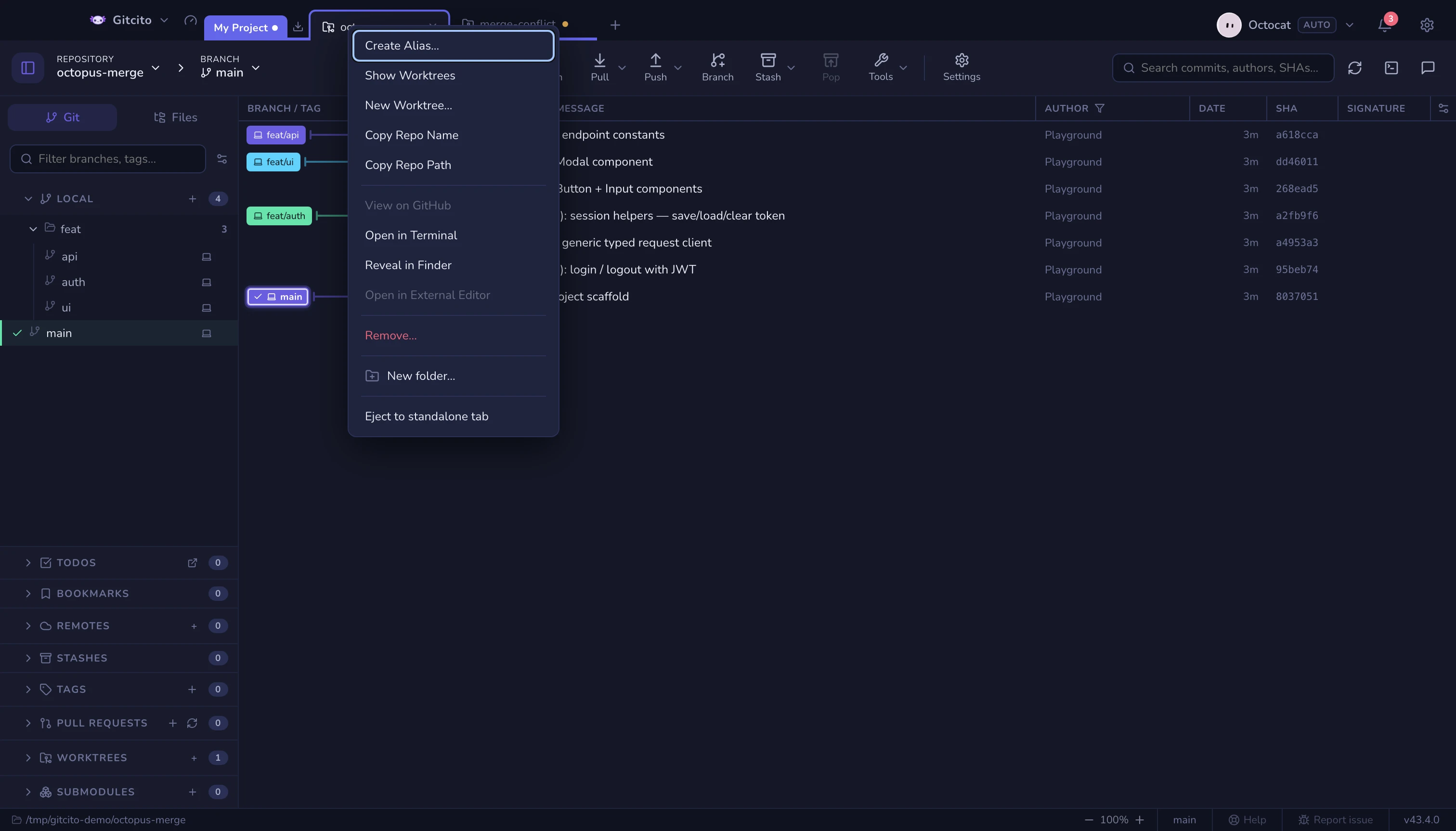
툴바의 저장소 드롭다운에는, 브랜치 드롭다운이 브랜치를 나열하듯 열려 있는 모든 저장소가 나열돼요. 행을 왼쪽 클릭하면 그 저장소로 전환해요. 행(또는 현재 저장소 알약 자체)을 우클릭하면 별칭, 워크트리, GitHub, 터미널, 보기, 편집기, 제거를 쓸 수 있어요. 맨 아래의 **저장소 열기…**는 실행기를 열어요.
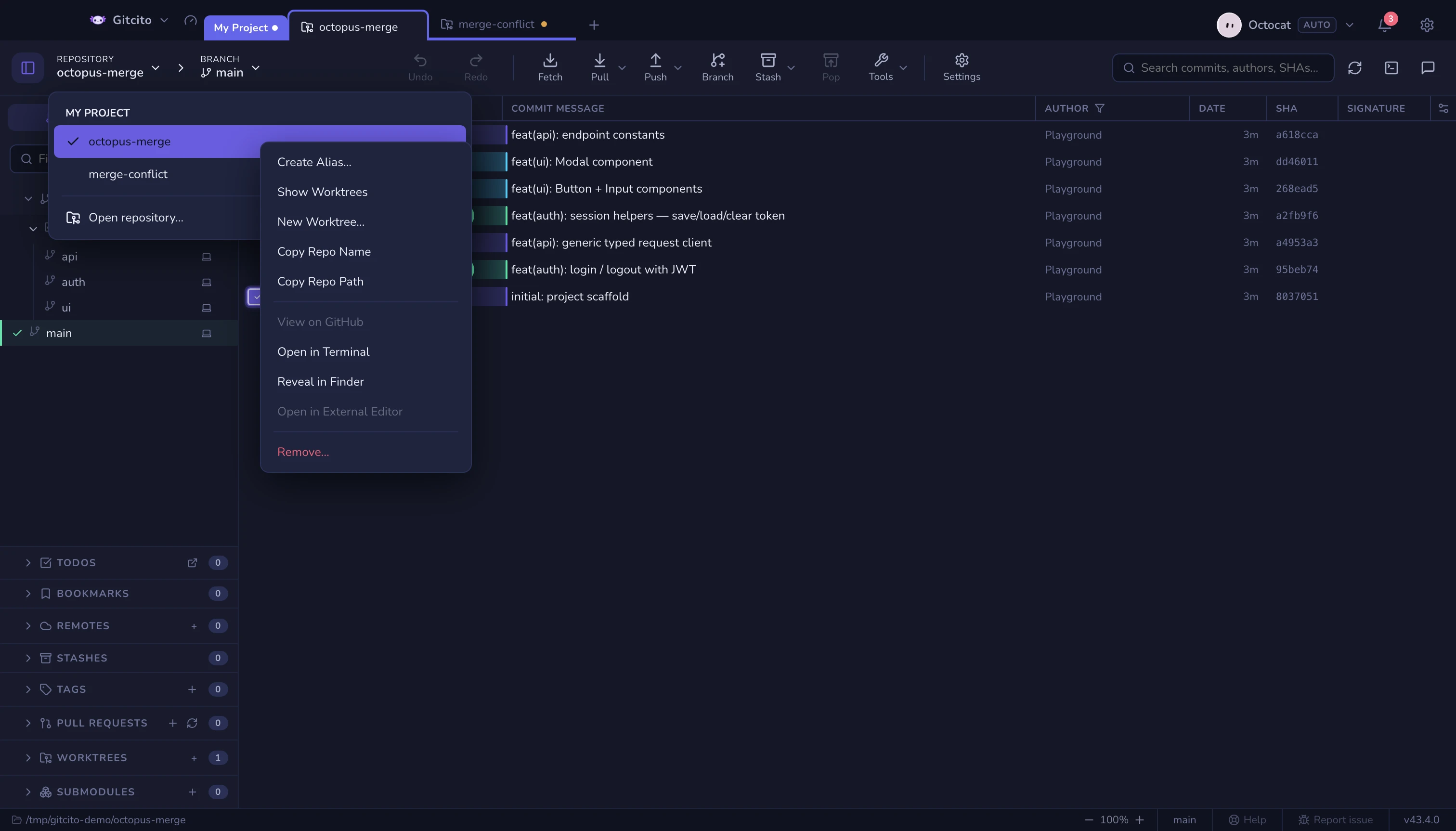
각 동작이 하는 일
| 동작 | 효과 |
|---|---|
| 별칭 만들기… / 별칭 변경… | 표시 이름일 뿐이에요. Gitcito가 디스크의 폴더 이름을 바꾸거나 옮기는 일은 절대 없어요. 같은 별칭이 탭, 그룹, 작업 공간을 넘나들며 그 저장소를 따라다녀요. |
| 별칭 제거 | 별칭이 있을 때 보여요. 폴더 이름으로 되돌려요. |
| 워크트리 표시 | 이 저장소에 포커스를 주고 사이드바의 워크트리 섹션을 열어요. |
| 새 워크트리… | 브랜치에서 쓰는 것과 같은 워크트리 생성 창이에요. 경로가 없거나 머지/리베이스/체리픽/리버트가 진행 중이면 비활성화돼요. |
| 저장소 이름 복사 | 별칭이 아니라 원래 폴더 이름을 복사해요. |
| 저장소 경로 복사 | 절대 경로를 복사해요. |
| GitHub에서 보기 | origin이 github.com이면 그것을, 아니면 처음으로 해석되는 GitHub 원격을 열어요. 아무것도 알아낼 수 없으면 비활성화돼요. |
| 터미널에서 열기 | 이 저장소를 작업 디렉터리로 삼아 Gitcito의 터미널을 열어요. |
| Finder / 파일 탐색기에서 보기 | 플랫폼의 파일 관리자에서 저장소 폴더를 강조해 보여 줘요. |
| 외부 편집기에서 열기 | 설정에서 지정한 편집기예요. 지정하기 전까지는 보이긴 하지만 비활성 상태예요. |
| 제거… | 탭을 닫거나 그룹에서 칩을 빼요. × 버튼과 같은, 커밋하지 않은 작업 경고를 써요. 디스크의 파일을 지우는 일은 절대 없어요. |
경로가 없거나 잘못됐어도 복사, 별칭, 제거는 그대로 쓸 수 있고, 디렉터리를 열거나 들여다보는 동작만 흐려져요.
함께 보기: 작업 공간, 탭, 그룹 · 워크트리와 서브모듈 · 외부 편집기 · 터미널