
명령줄
터미널에서 던지는 질문은 두 종류이고, gitcito는 둘 다에 답합니다.
첫 번째는 "이걸 보여줘" 입니다. 클론 안에 있고, 무언가를 들여다봐야 하며, 그걸 보기에 적당한 곳이 이 앱입니다. 이런 호출은 창을 열되, 물어본 대상에 최대한 가까운 자리를 보여줍니다.
두 번째는 "지금 말해줘" 입니다. 훅, CI 작업, 또는 파이프 한가운데에 있는 당신이 창이 아니라 답과 종료 코드를 원하는 경우입니다. 이런 호출은 앱을 아예 실행하지 않습니다. 표준 출력에 쓰고 곧바로 비켜섭니다.
gitcito .                        # 이 폴더 열기
gitcito blame src/api.ts -l 84   # …그 줄의 blame에서
gitcito doctor                   # 창 없이: 저장소를 점검하고 실패하면 1로 종료
설치
명령 팔레트(⌘K) → 'gitcito' 명령을 PATH에 설치. macOS에서는 작은
심(shim)을 /usr/local/bin 또는 /opt/homebrew/bin에 심볼릭 링크하며, 둘 다 쓰기
불가일 때만 관리자 권한을 요청합니다. Linux에서는 권한이 전혀 필요 없는
~/.local/bin에 들어갑니다. 같은 명령으로 제거됩니다. Windows는 아직 지원하지
않습니다.
원한다면 이어서:
gitcito completions zsh >> ~/.zshrc # 또는 bash, 또는 fish
여는 것들
| 명령 | 여는 대상 |
|---|---|
gitcito [경로] |
저장소(기본값: 현재 디렉터리) |
gitcito open <이름> |
탭 이름으로 저장소를 — gitcito open api |
gitcito diff |
커밋되지 않은 변경 |
gitcito graph |
커밋 그래프 |
gitcito show <ref> |
커밋 하나 — HEAD~2, 태그, 짧은 해시 |
gitcito blame <파일> |
파일의 blame. -l 84로 그 줄에 바로 |
gitcito search <검색어> |
코드 검색(검색어가 이미 입력된 상태) |
gitcito stack, stash, reflog, conflicts, todos, chat, settings |
해당 패널 |
gitcito ci, clean, bisect, absorb, snapshots, insights, terminal |
…등등 |
gitcito help verbs가 전체 목록을 출력합니다. 세 가지 옵션은 모두에 적용됩니다.
-n <이름>은 탭의 표시 이름을 정하고, -g <그룹>은 그룹 탭에 넣으며(필요하면 그룹을
만듭니다), -l <n>은 줄을 고릅니다.
Gitcito는 단일 인스턴스입니다. 앱이 열려 있는 상태에서 gitcito를 실행하면 두
번째 사본을 띄우는 대신 그 창에 요청을 넘깁니다. 이미 열린 경로는 — 탭이든 그룹
안이든 — 복제되지 않고 포커스를 받습니다. 아직 저장소가 아닌 디렉터리도 열리며
"여기에 저장소 초기화" 흐름을 제안합니다.
터미널에서 답하기
이들은 출력하고 종료합니다. 창이 열리지 않고, 앱이 실행 중일 필요조차 없습니다.
gitcito status
브랜치, 추적, 앞섬/뒤처짐, 작업 트리, 스태시, 그리고 저장소가 제공한다면
.gitcito.json의 푸시 체크리스트까지. 작업 트리에 충돌이 있으면
1로 종료하므로 gitcito status || echo 차단됨이 동작합니다.
gitcito doctor [--fix]
저장소 설정 패널과 같은 점검을 수행합니다. Node 버전, 서브모듈,
LFS, core.hooksPath, 필수 파일. 하나라도 실패하면 1로 종료합니다. 그게 핵심
입니다. 저장소가 선언한 규칙도 GUI를 열어 둔 사람만 본다면 값어치가 적습니다.
- run: gitcito doctor # CI에서, 비싼 작업 전에
--fix는 doctor가 아는 수리(서브모듈 초기화, lfs pull, core.hooksPath 설정,
예시 파일 복사)를 적용하고 다시 점검합니다. 설정 파일이 제공한 명령을 실행하는 일은
결코 없습니다. 수리 집합은 닫혀 있습니다.
경고는 실행을 실패로 만들지 않습니다. 경고는 doctor가 무언가를 판단하지 못했다는 뜻 이지, 무언가 잘못됐다는 뜻이 아닙니다. 그걸로 빌드를 떨어뜨리면 이 파일은 도입 비용이 너무 커집니다.
gitcito commit-check [파일]
커밋 메시지를 검사합니다. 인자가 없으면 .git/COMMIT_EDITMSG를 읽고, -m "…"은
문자열을 검사합니다. 저장소가 선언한 내용을 압니다. .gitcito.json이 스코프를 나열
하면 모르는 스코프는 오류이고, 나열하지 않으면 그저 문체 조언입니다. 훅에
연결하세요:
# .husky/commit-msg
gitcito commit-check "$1"
gitcito config init | show | check
init은 저장소를 읽고 이미 있는 것 — .nvmrc, .gitmodules, .env 없는
.env.example, 히스토리가 써 온 커밋 스코프 — 으로부터 .gitcito.json을 제안합니다.
--dry-run은 쓰지 않고 출력합니다. show는 현재 파일을 출력하고, check는 검증한 뒤
버려질 필드를 나열합니다.
gitcito repos [필터]
Gitcito가 아는 모든 저장소 — 열린 탭 먼저, 그다음 최근 항목 — 를 그룹과 함께
보여줍니다. --paths는 스크립트용으로 경로만 한 줄에 하나씩 출력합니다:
cd "$(gitcito repos --paths api | head -1)"
Gitcito를 git의 편집기로
gitcito editor install
가 core.editor와 sequence.editor를 gitcito --wait로 설정합니다. 이후
git commit(-m 없이), git commit --amend, git tag -a, git rebase -i는
vim 대신 Gitcito에서 파일을 열며, 글자 수 표시와 컴포저에서 보던 것과 같은 커밋 메시지
힌트를 함께 제공합니다.
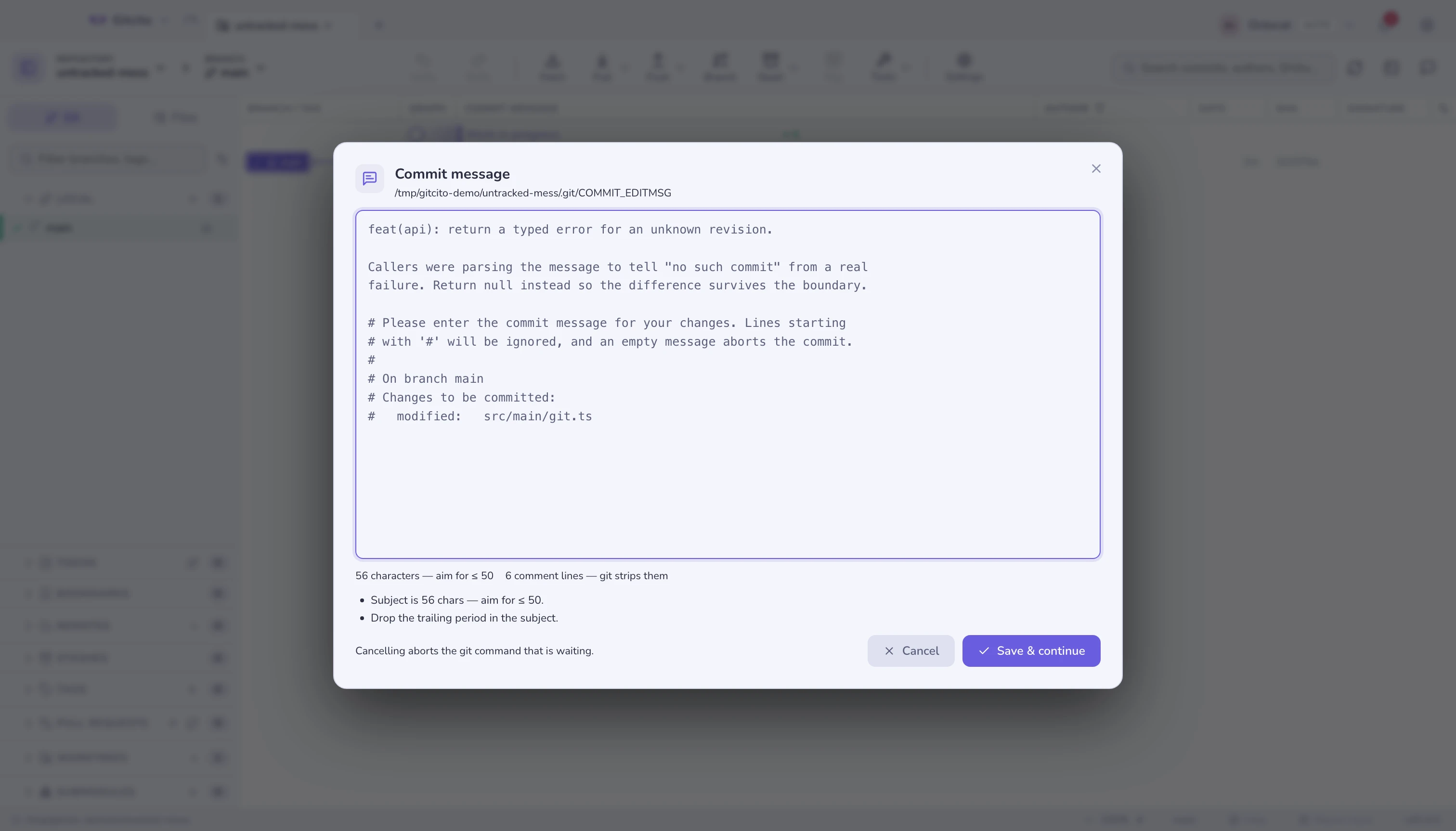
중요한 것은 기다린다는 점입니다. git은 그 대화상자에서 멈춰 있습니다. 그래서
- 저장하고 계속은 파일을 다시 쓰고 git이 진행합니다.
- 취소는 빈 파일을 쓰며, git은 이를 중단으로 읽습니다.
- 다른 방식으로 닫는 것 — Escape, 배경, Gitcito 종료 — 도 취소로 칩니다. 영원히 기다리는 터미널은 다시 입력해야 하는 메시지보다 훨씬 나쁜 결과이기 때문입니다.
한 저장소에만 적용하려면 --local을 붙이고, gitcito editor uninstall로 되돌립니다.
하지 않는 일
- 터미널 동사는 저장소를 수정하지 않습니다.
doctor --fix가 유일한 예외이며, 그 수리 목록은 고정되어 있어 설정 파일이 늘릴 수 없습니다. repos는 읽기 전용입니다. 설정 파일의 주인은 실행 중인 앱이고, CLI는 읽기만 할 뿐 결코 쓰지 않습니다.- 설치된 앱이 모르는 동사는 무시됩니다. 거부가 아니라 무시이므로, 새 심이 오래된 앱을 만나도 저장소는 열립니다.
- Windows용 심은 아직 없습니다. 동사는 모두 구현되어 있고, 빠진 것은 설치 경로뿐 입니다.
함께 보기: 작업 공간, 탭, 그룹 · 저장소 설정 · 커밋하기