
仓库上下文菜单
右键点击一个仓库——不管是独立的标签页、分组里的徽章、嵌套文件夹里的徽章、 欢迎页/启动器列表里的一行,还是工具栏仓库下拉列表里的一行——你得到的都是同 一个针对该仓库的菜单。分组徽章本身仍然打开分组菜单;点击必须落在仓库上。
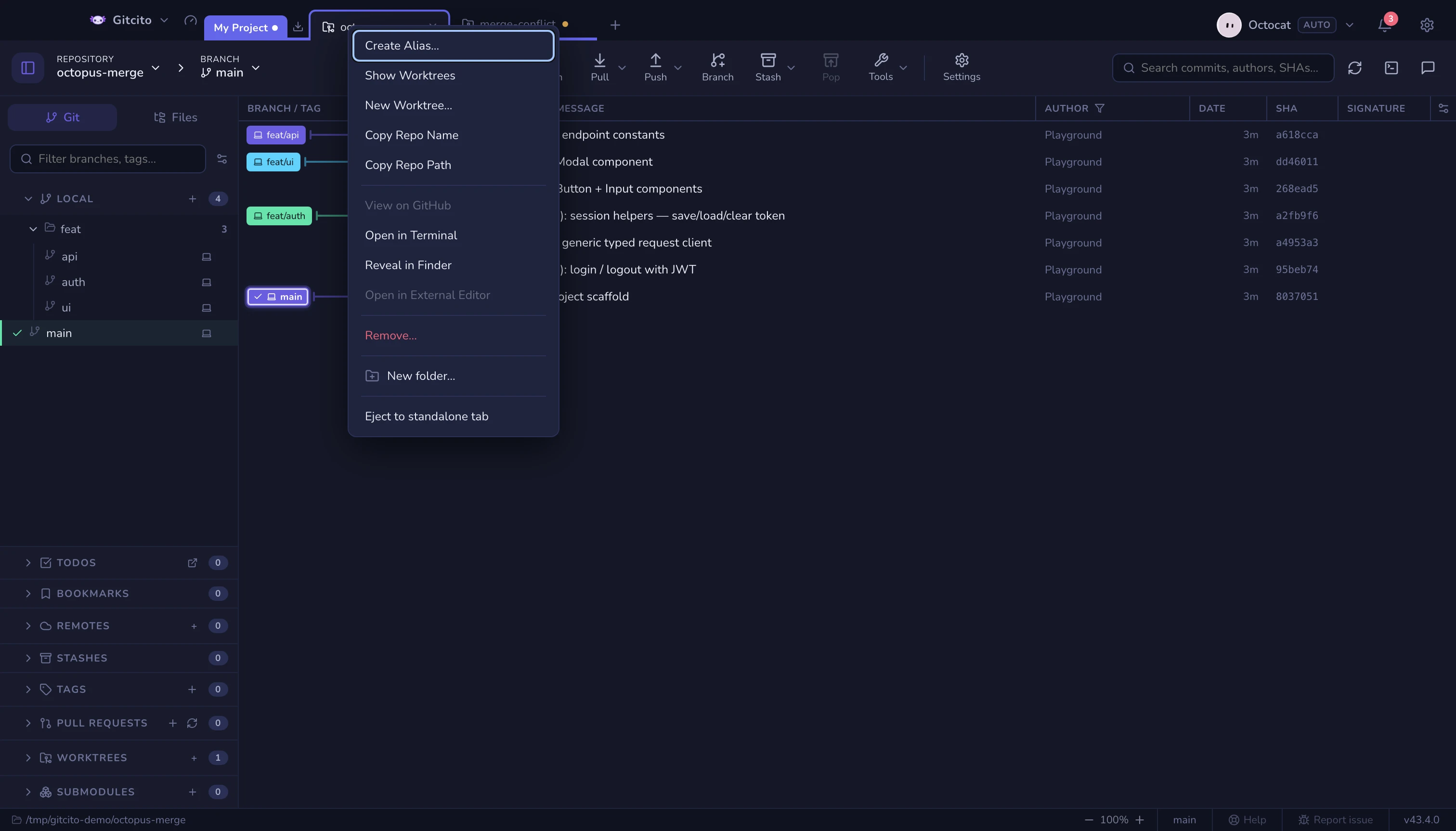
工具栏里的仓库下拉列表会列出每一个打开的仓库,就像分支下拉列表列出分支一 样。左键点击一行即可切换过去。右键点击一行(或当前仓库的胶囊本身),就能拿 到别名、工作树、GitHub、终端、显示、编辑器和移除。最底下的**打开仓库…**会打 开启动器。
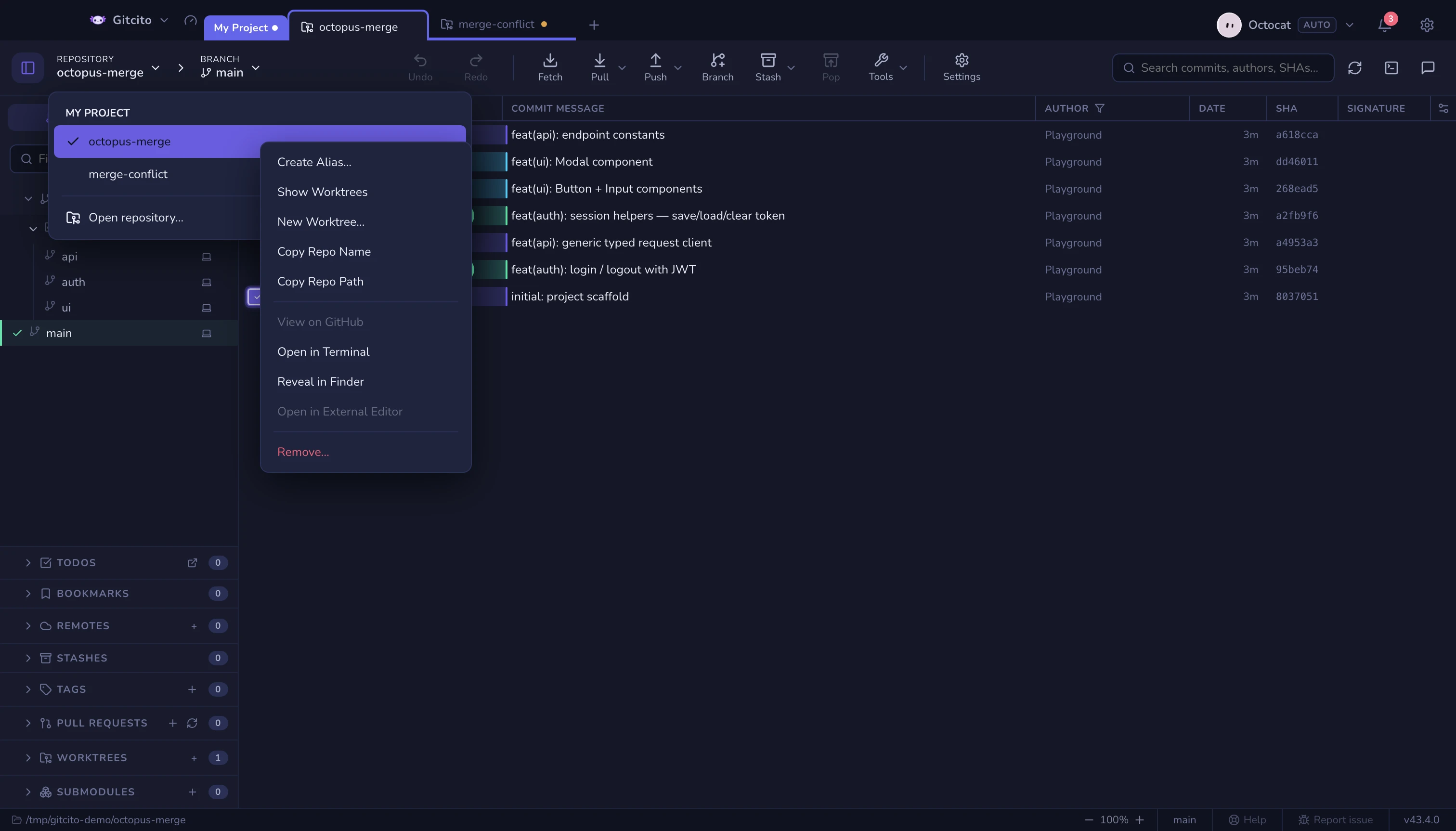
每个操作做什么
| 操作 | 效果 |
|---|---|
| 创建别名… / 更改别名… | 只是一个显示名称。Gitcito 绝不会重命名或移动磁盘上的文件夹。同一个别名会跟着仓库出现在标签页、分组和工作空间里。 |
| 移除别名 | 存在别名时才显示。恢复文件夹名。 |
| 显示工作树 | 聚焦到这个仓库,并打开侧边栏的工作树区。 |
| 新建工作树… | 与从分支发起时相同的创建工作树对话框。路径缺失,或有合并/变基/拣选/还原正在进行时不可用。 |
| 复制仓库名称 | 复制规范的文件夹名,而不是别名。 |
| 复制仓库路径 | 复制绝对路径。 |
| 在 GitHub 上查看 | 如果 origin 是 github.com 就用它,否则用第一个能解析的 GitHub 远程。一个也推导不出来时不可用。 |
| 在终端中打开 | 打开 Gitcito 的终端,并以这个仓库作为工作目录。 |
| 在 Finder 中显示 / 在文件资源管理器中显示 | 在平台的文件管理器中高亮仓库文件夹。 |
| 在外部编辑器中打开 | 设置里配置的那个编辑器。在设定之前可见但不可用。 |
| 移除… | 关闭标签页,或把徽章从分组里拿掉。使用与 × 按钮相同的未提交工作警告。它绝不会从磁盘上删除文件。 |
路径缺失或无效时,复制、别名和移除仍然可用,而任何会打开或查看该目录的操作 都会变灰。
另请参阅: 工作空间、标签页与分组 · 工作树与子模块 · 外部编辑器 · 集成终端