
暂存
提交面板有三个列表:有冲突、未暂存和已暂存。每个都能折叠,而且每个都会记住你把它留在了展开还是收起的状态。
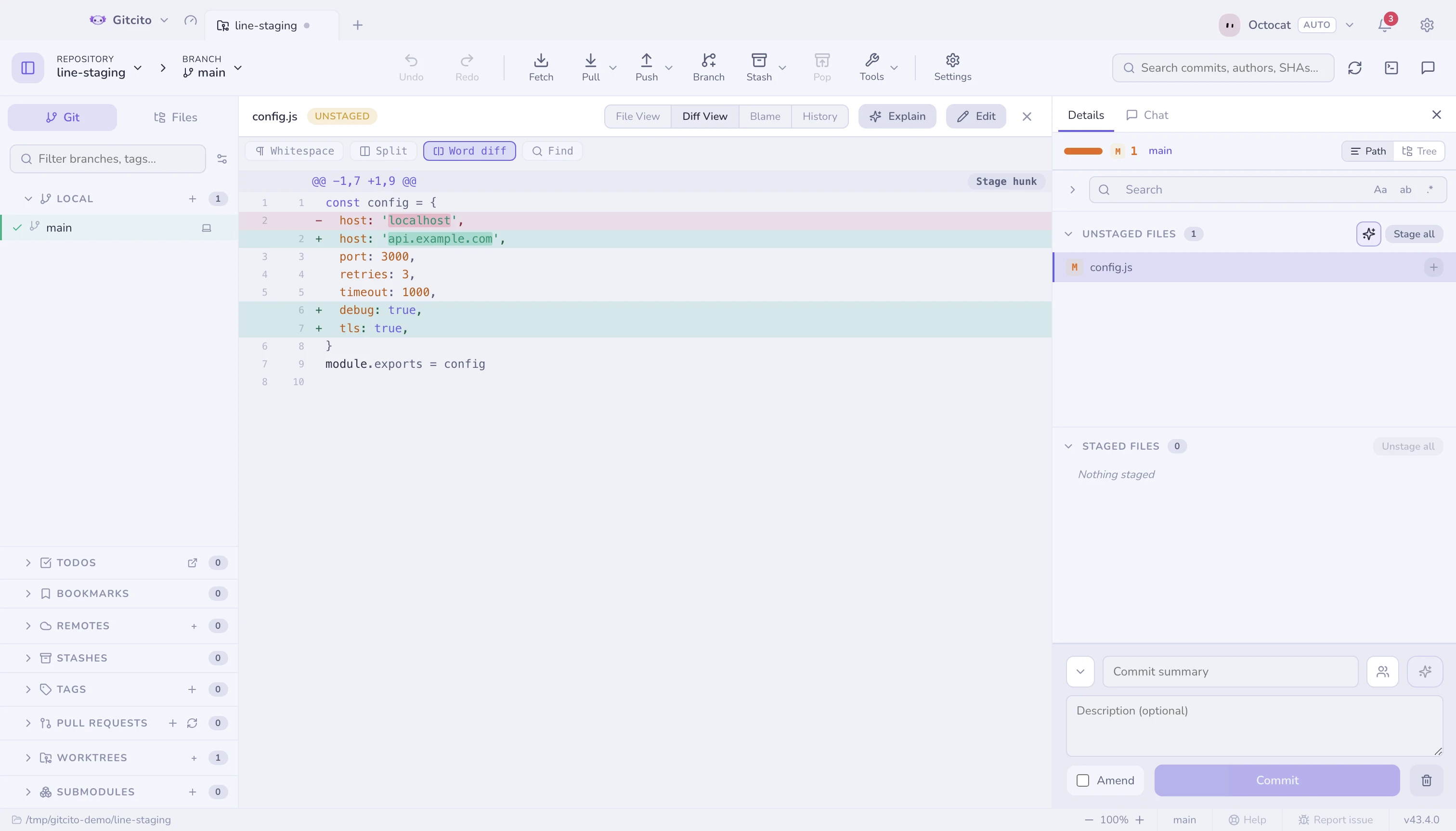
按类型看改了什么
列表上方的标题把数量拆成小标签:修改、新增、删除、重命名、冲突。颜色和行上的 状态符号一样。某类一个都没有,就不显示,不会标成零。把鼠标放到标签上,能看到 普通的总数。
未跟踪的文件算作新增。暂存摘要和提交摘要只在这里不一致,因为提交里没有未跟踪 文件。
三个精度层级
| 层级 | 怎么做 |
|---|---|
| 文件 | 点击该行上的 ✚,或者选中若干行一次性全部暂存 |
| 变更块 | 展开差异,用变更块标题栏上的按钮 |
| 行 | 在差异里选中若干行,只暂存这些行 |
正是有了逐行暂存,才让「把一句调试用的 console.log 挡在提交之外、又不必先把它删掉」变成一件可行的事。
丢弃
丢弃在同样这三个层级上都能用,而且每次都会先问你。未跟踪的文件会被删除;已跟踪的文件则回到它已暂存(或已提交)的状态。
键盘
↑ ↓(或 j k)在文件列表里上下移动,按住 ⇧ 可以选一段范围,⌘/Ctrl 则用来单独切换某个文件的选中状态。
⇧+↑/↓ 从最后点击的那行开始扩展选择。在选中项上右键,可以一次把它们全部暂存、取消暂存、贮藏或丢弃。
复制路径
在未提交的文件上右键,可以 复制文件路径(绝对路径,使用当前平台的分隔符)
和 复制相对文件路径(src/index.ts,不以 ./ 开头)。多选时每行一条,
顺序与列表一致。已删除的文件仍然可用——这两项只复制路径文本。文件夹仍复制
文件夹路径。
提交之前
Gitcito 会检查几件事,并且只问你一次,绝不悄悄放行:
- 看起来像机密的文件(
.env、*.pem、id_rsa…), - 超大的二进制对象(阈值在 设置 → 安全 中),
- 直接提交到受保护的分支(默认是
main/master)。
以上每一项都提供一键的忽略并取消跟踪。参见安全与机密。