
リポジトリのコンテキストメニュー
リポジトリを右クリックすると — 単独のタブ、グループ内のチップ、入れ子フォルダ内の チップ、ようこそ画面やランチャーの一覧の行、ツールバーのリポジトリドロップダウンの 行、どこであっても — 同じリポジトリ用のメニューが開きます。グループのチップ自体は これまでどおりグループメニューを開くので、クリックはリポジトリの上に当てる必要が あります。
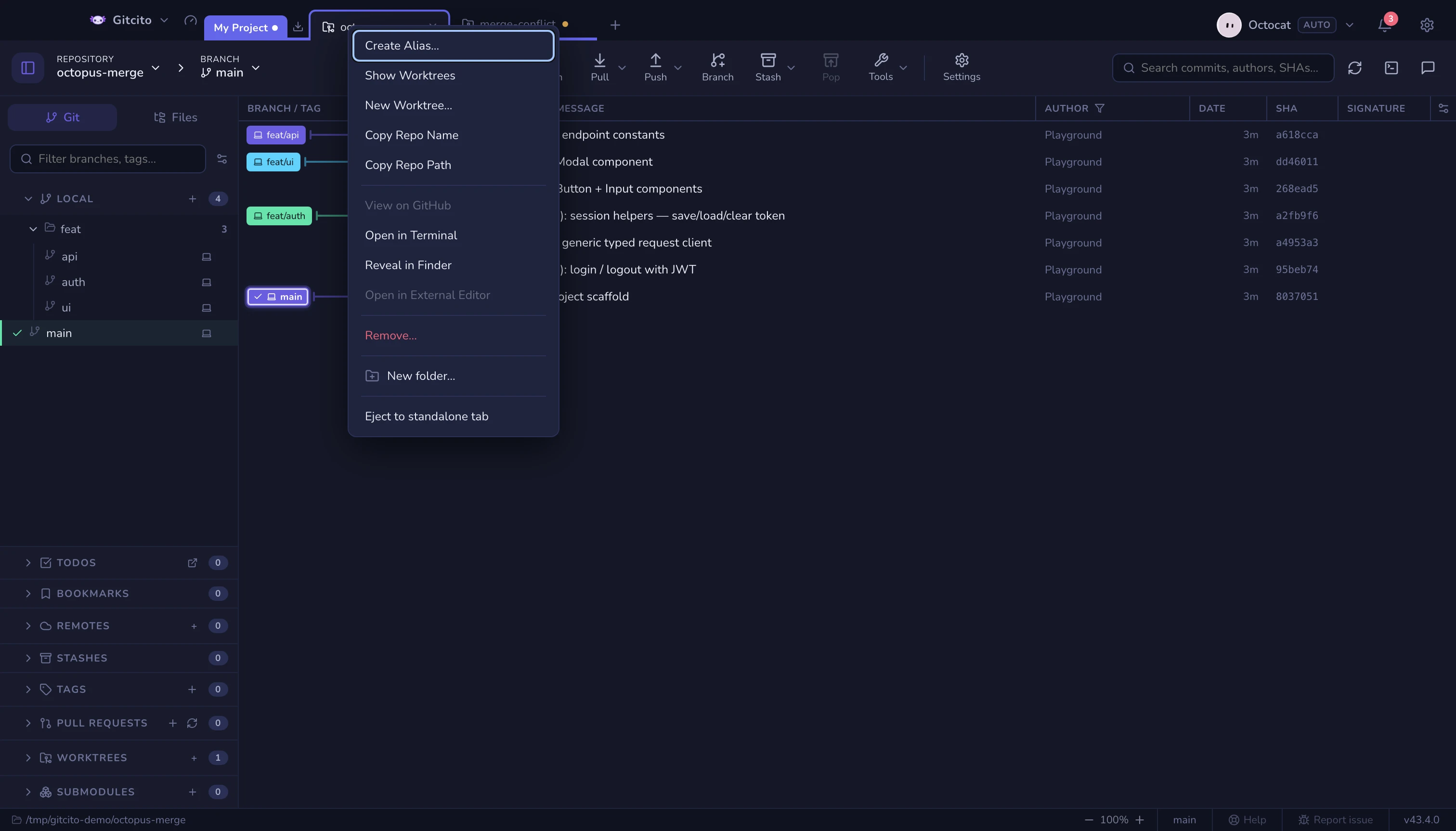
ツールバーのリポジトリドロップダウンには、ブランチドロップダウンがブランチを並べる のと同じように、開いているすべてのリポジトリが並びます。行を左クリックすると そのリポジトリに切り替わります。行(または現在のリポジトリを示すピル自体)を 右クリックすると、エイリアス、ワークツリー、GitHub、ターミナル、表示、エディター、 取り除く操作が使えます。いちばん下の リポジトリを開く… はランチャーを開きます。
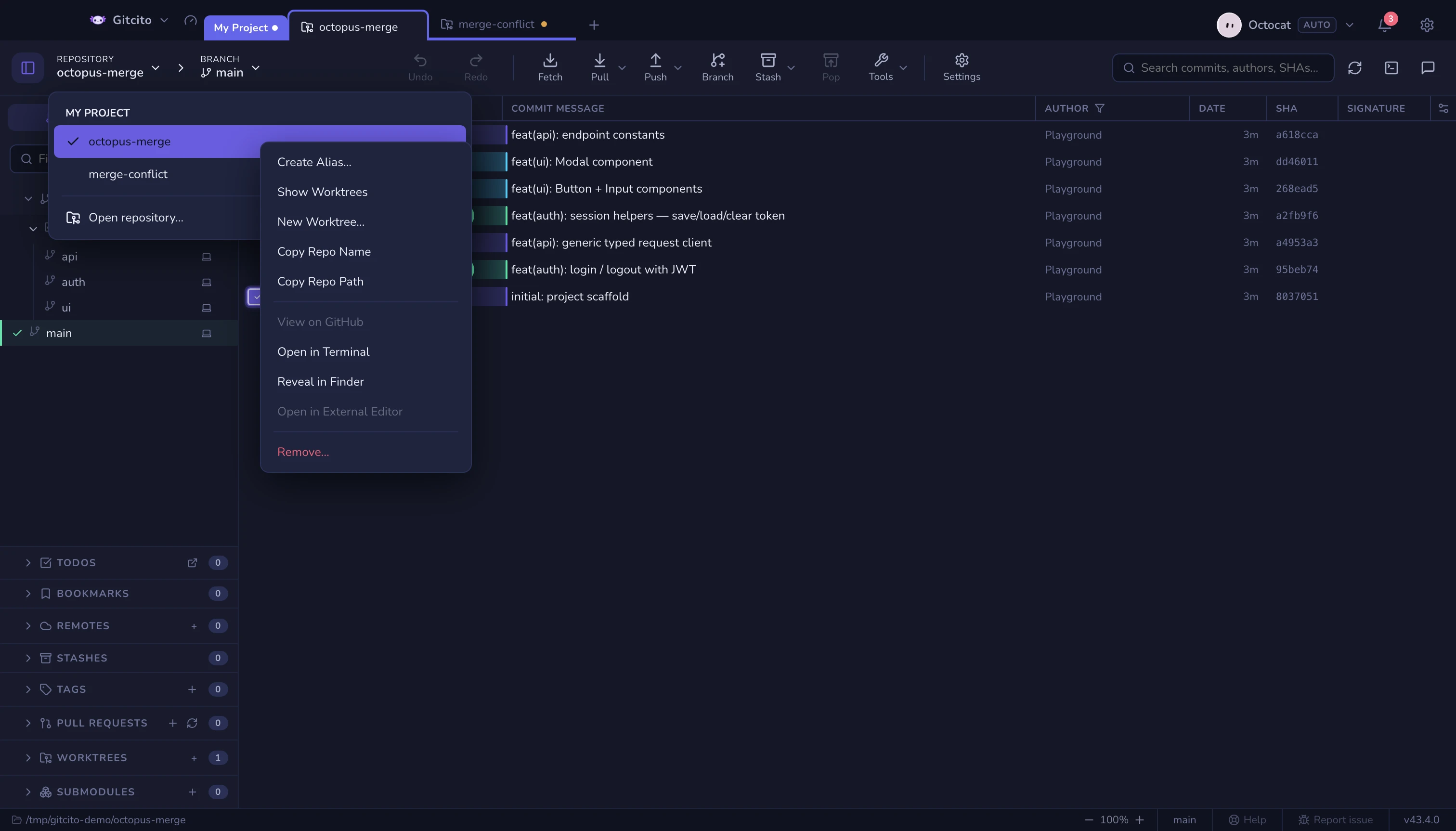
各アクションの働き
| アクション | 効果 |
|---|---|
| エイリアスを作成… / エイリアスを変更… | 表示名だけの話です。Gitcito がディスク上のフォルダをリネームしたり移動したりすることはありません。同じエイリアスが、タブ・グループ・ワークスペースをまたいでそのリポジトリに付いて回ります。 |
| エイリアスを削除 | エイリアスがあるときに表示されます。フォルダ名に戻します。 |
| ワークツリーを表示 | このリポジトリにフォーカスし、サイドバーのワークツリーセクションを開きます。 |
| 新しいワークツリー… | ブランチから使うのと同じワークツリー作成プロンプトです。パスが見つからないときや、マージ/チェリーピック/リベース/リバートの進行中は無効になります。 |
| リポジトリ名をコピー | エイリアスではなく、正式なフォルダ名をコピーします。 |
| リポジトリのパスをコピー | 絶対パスをコピーします。 |
| GitHub で見る | origin が github.com ならそれを、そうでなければ最初に解釈できた GitHub リモートを開きます。どれも導けないときは無効になります。 |
| ターミナルで開く | このリポジトリを作業ディレクトリにして Gitcito のターミナルを開きます。 |
| Finder / エクスプローラーで表示 | プラットフォームのファイルマネージャーでリポジトリのフォルダをハイライトします。 |
| 外部エディターで開く | 設定で構成したエディターです。設定するまでは、表示はされますが無効のままです。 |
| 取り除く… | タブを閉じるか、グループからチップを外します。× ボタンと同じ、コミットしていない作業の警告を使います。ディスク上のファイルを削除することは決してありません。 |
パスが見つからなかったり無効だったりしても、コピー・エイリアス・取り除く操作は 使えるままで、ディレクトリを開いたり調べたりするものだけがグレーアウトします。
関連項目: ワークスペース、タブ、グループ · ワークツリーとサブモジュール · 外部エディター · ターミナル