
キーボードとショートカット
どこでも ? を押せばチートシートが出ます。
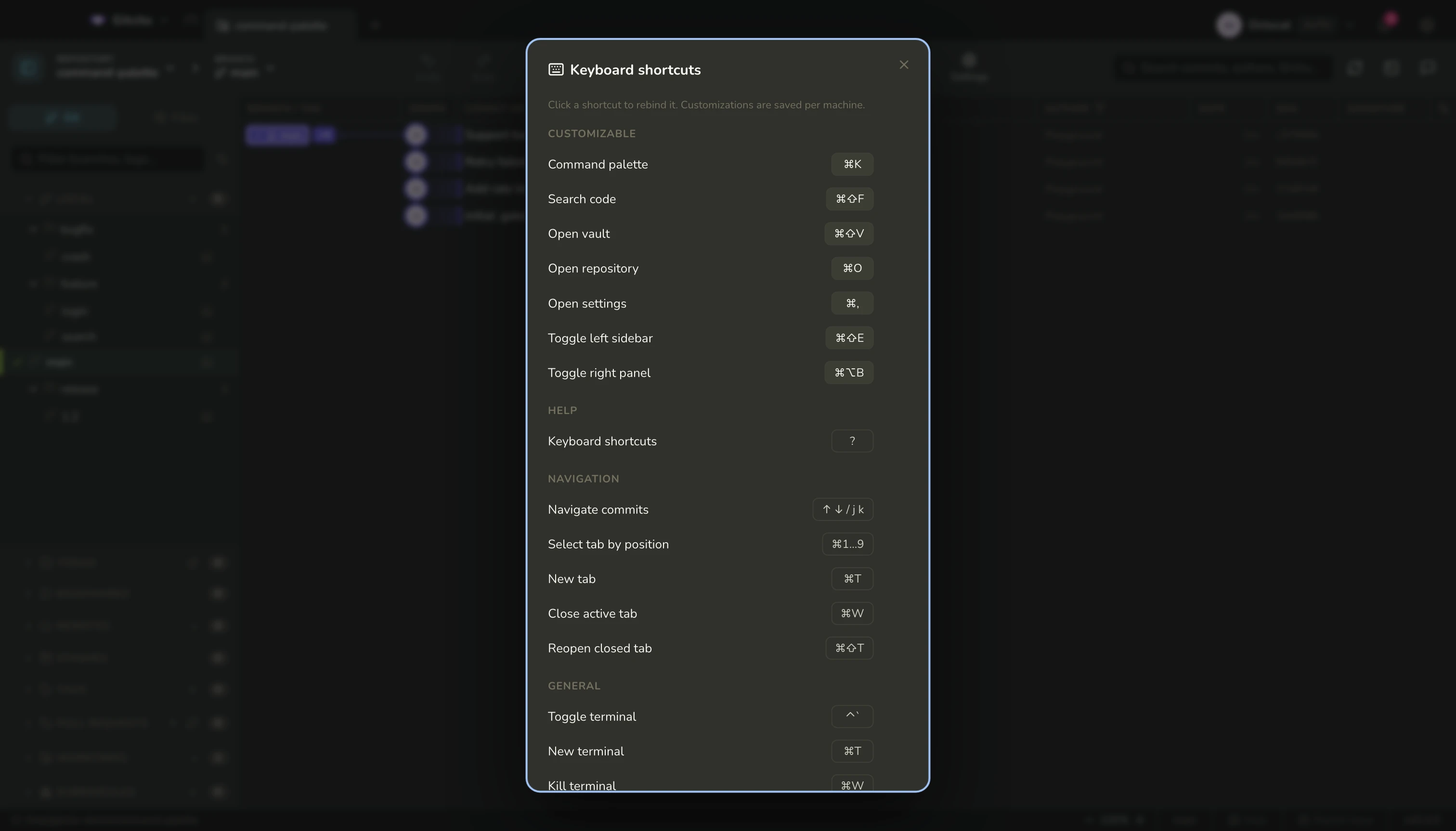
覚える価値のあるもの
| キー | 動作 |
|---|---|
| ⌘K | コマンドパレット — ブランチ、コミット、ファイル、アクション |
| ⌘⇧F | 作業ツリー全体の コード検索 |
| ⌘⇧V | 金庫 |
| ⌘O / Ctrl+O | リポジトリを開く |
| ⌘, / Ctrl+, | 設定を開く |
| ⌘F | いま読んでいるファイルや差分の中を検索 |
| ⌘T / Ctrl+T | 新規タブのリポジトリ/グループピッカーを開く |
| ⌘W / Ctrl+W | アクティブなタブを閉じる — タブがなくなればウィンドウを閉じる |
| ⌘1–⌘9 / Ctrl+1–Ctrl+9 | 位置でタブを切り替える |
| ⌘⇧T | 最後に閉じたタブを開き直す |
| ? | このチートシート |
マウスなしで動き回る
| 場所 | キー |
|---|---|
| コミットグラフ | ↑ ↓ または j k |
| ファイル一覧(コミット、作業中、スタッシュ) | 同じ |
| タイムマシン | ← →、10 個ずつなら ⇧、Home/End |
| ミッションコントロール | ↑↓、開くのは Enter、フェッチ/プルは f/p、絞り込みは / |
| コミットメッセージ欄 | ↑ ↓ で最近のメッセージを呼び出す |
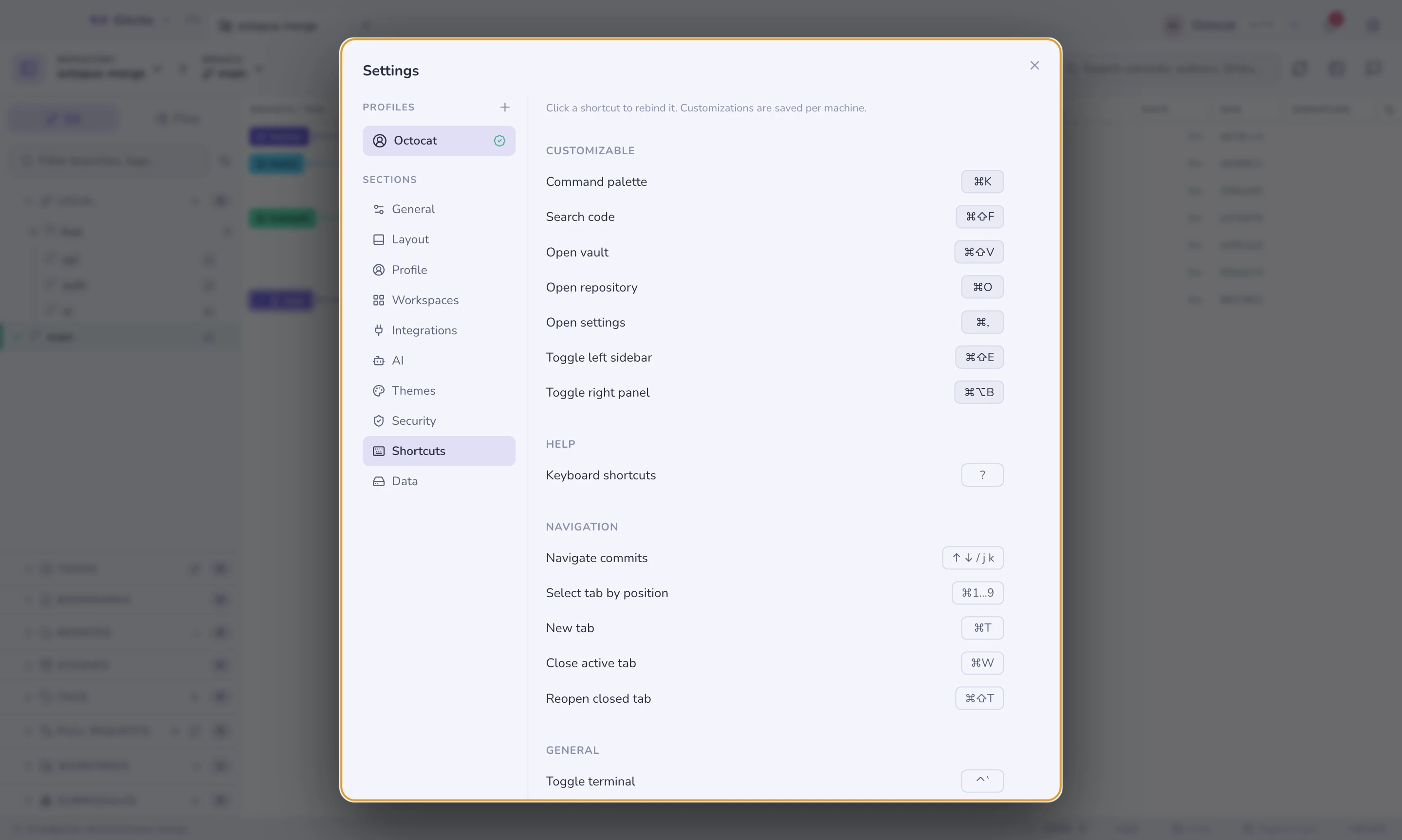
割り当てを変える
設定 → ショートカット。中核となる移動系のショートカット(パレット、コード検索、 金庫、リポジトリを開く、設定)は再割り当てでき、衝突の検出とショートカットごとの リセットが付いています。
上に挙げた固定のショートカットは再割り当てできず、割り当て先 としても拒否されます。 アプリは ⌘T、⌘W、⌘1–⌘9、 ⌘⇧T、⌘S、⌘Z、⌘⇧Z、⌘F を あなたの設定を見るより先に処理するため、これらに割り当てたショートカットは設定できた ように見えて決して発火しません。選ぼうとすると、エディタは受け付ける代わりにその旨を 伝えます。
関連項目: コマンドパレットと検索