
Клавіатура та скорочення
Натисніть ? будь-де, щоб отримати шпаргалку.
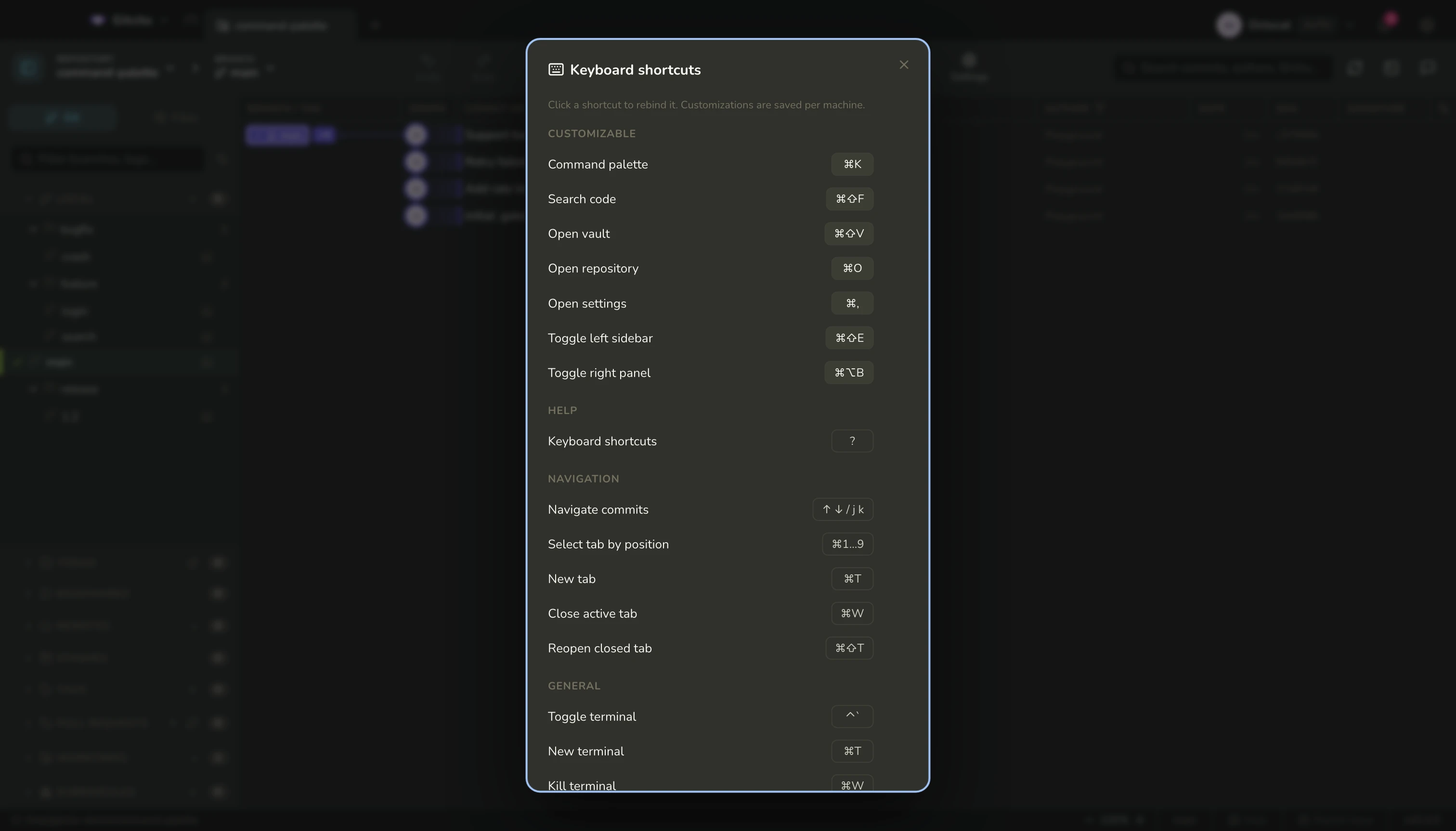
Ті, що варто вивчити
| Клавіші | Що роблять |
|---|---|
| ⌘K | Палітра команд — гілки, коміти, файли, дії |
| ⌘⇧F | Пошук по коду в робочому дереві |
| ⌘⇧V | Сейф |
| ⌘O / Ctrl+O | Відкрити репозиторій |
| ⌘, / Ctrl+, | Відкрити налаштування |
| ⌘F | Пошук усередині файлу чи діфа, який ви читаєте |
| ⌘T / Ctrl+T | Відкрити вибір репозиторію чи групи для нової вкладки |
| ⌘W / Ctrl+W | Закрити активну вкладку — або вікно, коли вкладок не лишилось |
| ⌘1–⌘9 / Ctrl+1–Ctrl+9 | Перейти до вкладки за її позицією |
| ⌘⇧T | Знову відкрити останню закриту вкладку |
| ? | Ця шпаргалка |
Рух без миші
| Де | Клавіші |
|---|---|
| Граф комітів | ↑ ↓ або j k |
| Списки файлів (коміт, WIP, стеш) | те саме |
| Машина часу | ← →, ⇧ — по десять, Home/End |
| Центр керування | ↑↓, Enter — відкрити, f/p — фетч/пул, / — фільтр |
| Поле повідомлення коміту | ↑ ↓ згадує ваші недавні повідомлення |
Перепризначення
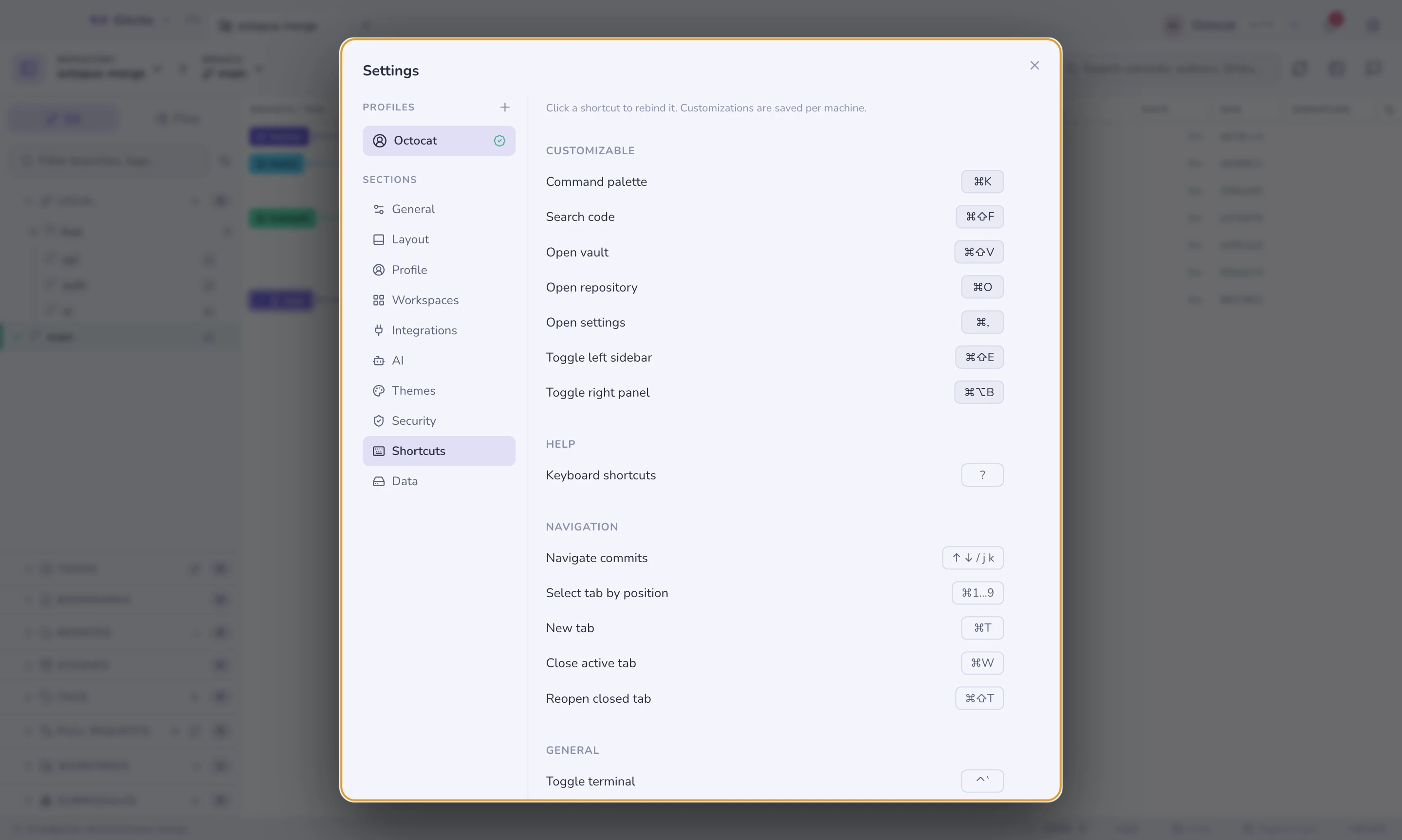
Налаштування → Скорочення. Основні навігаційні скорочення (палітра, пошук по коду, сейф, відкриття репозиторію, налаштування) можна перепризначити — із виявленням конфліктів і скиданням кожного окремо.
Фіксовані скорочення з таблиці вище перепризначити не можна, і як ціль вони теж відхиляються: застосунок обробляє ⌘T, ⌘W, ⌘1–⌘9, ⌘⇧T, ⌘S, ⌘Z, ⌘⇧Z і ⌘F ще до того, як заглядає у ваші прив’язки, тож скорочення, призначене на одне з них, виглядало б налаштованим і ніколи не спрацьовувало б. Виберіть таке — і редактор скаже вам про це, замість того щоб його прийняти.
Дивіться також: Палітра команд і пошук