
Clonage
Nouveau dépôt → Cloner, ou ⌘K → Cloner. Collez une URL, ou connectez-vous
à GitHub, GitLab, Bitbucket ou Azure DevOps et choisissez parmi vos propres
dépôts — le jeton du profil sélectionné sert au clonage puis est
abandonné, jamais écrit dans .git/config.
Choisissez un dossier parent et un nom ; la ligne sous les champs indique exactement où le dépôt va atterrir. Un dossier qui existe déjà est refusé plutôt que fusionné.
Avancé — restreindre le clone
Tout ce qui se trouve sous Avancé est désactivé par défaut : n'y touchez pas et vous obtenez un clone ordinaire et complet. Ces options justifient leur présence sur les dépôts où « complet » veut dire vingt minutes et plusieurs gigaoctets.
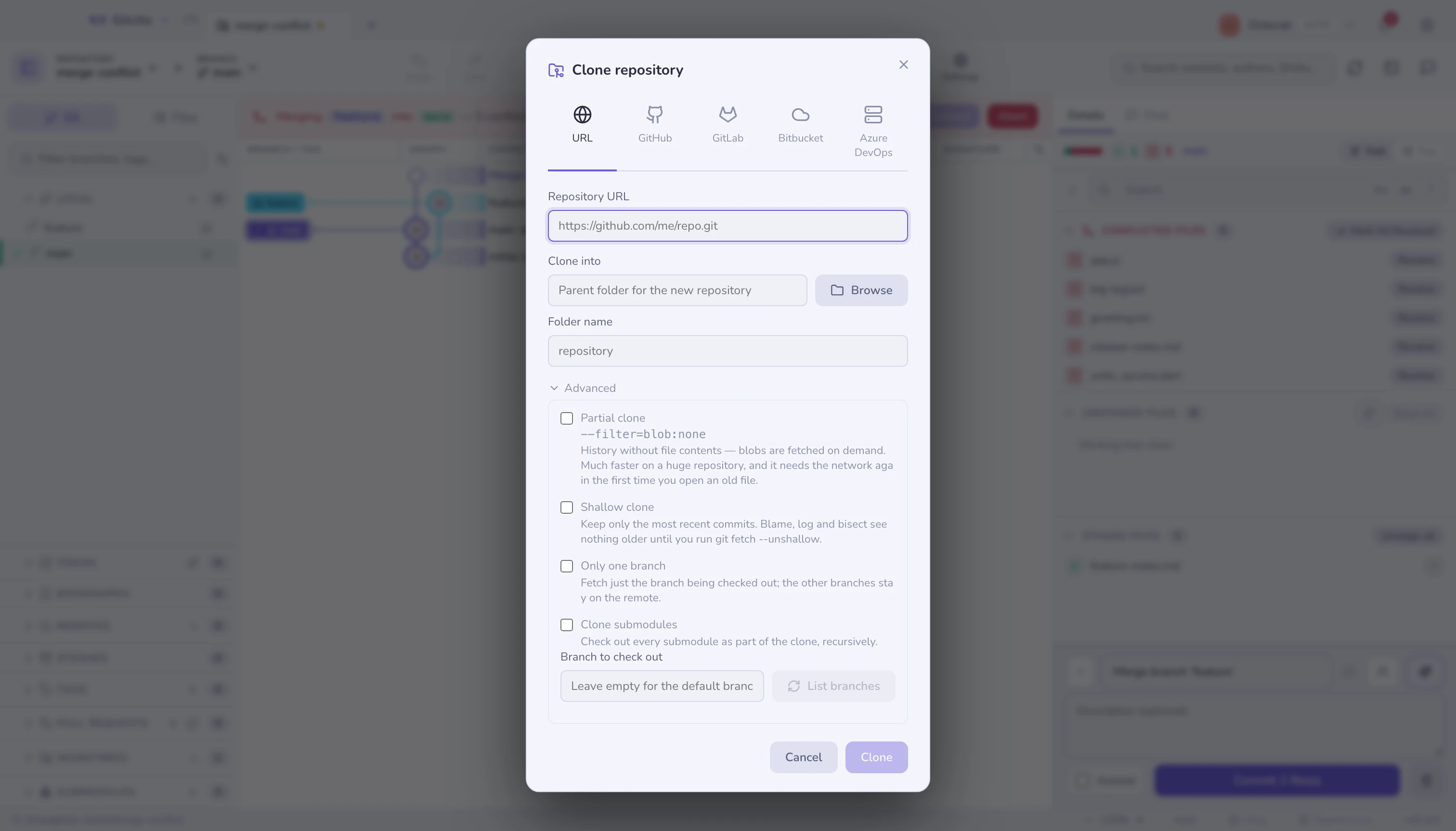
| Option | Ce que fait git | Ce que ça coûte |
|---|---|---|
| Clone partiel | --filter=blob:none |
Historique complet, sans le contenu des fichiers. Les blobs arrivent à la demande : ouvrir un vieux fichier exige donc le réseau. |
| Clone superficiel | --depth=N |
Seuls les N commits les plus récents existent. Blame, log, bisect et range-diff s'arrêtent à la coupure. |
| Une seule branche | --single-branch |
Les autres branches restent sur le distant jusqu'à ce que vous les récupériez. |
| Cloner les sous-modules | --recurse-submodules |
Chaque sous-module est extrait lui aussi — plus de temps maintenant, pas de répertoire manquant plus tard. |
| Branche à extraire | --branch <name> |
Démarre sur cette branche plutôt que sur la branche par défaut du distant. |
Partiel avant superficiel. Un clone partiel conserve tous les commits :
l'historique reste consultable, et seul le contenu des fichiers est récupéré
paresseusement. Un clone superficiel, lui, jette réellement de l'historique :
git log s'arrête à la coupure et le blame ne peut pas voir au-delà. Si vous
clonez un monorepo pour y travailler, c'est généralement le partiel que vous
voulez.
Le superficiel se défait : git fetch --unshallow dans le
terminal recomplète l'historique.
Choisir la branche
Tapez un nom de branche, ou appuyez sur Lister les branches pour demander au
distant ce qu'il possède (git ls-remote --heads) et choisir dans une liste
déroulante. C'est un seul aller-retour réseau, effectué uniquement quand vous
appuyez sur le bouton — rien n'est interrogé pendant que vous tapez.
Si le listage échoue — URL privée sans jeton, faute de frappe, pas de réseau — le champ reste une simple zone de texte et le clonage lui-même signale la vraie erreur.
Deux remarques sur les options
--depthimplique--single-branch. Avec un clone superficiel, laisser Une seule branche décoché est précisément ce qui redemande les autres branches (--no-single-branch) : d'où le changement de l'indication en dessous.- Cloner un dossier local ignore normalement
--depthcomplètement, parce que git crée des liens durs vers la base d'objets au lieu de récupérer quoi que ce soit. Gitcito clone via une URLfile://quand vous demandez une copie superficielle d'un dépôt local : la profondeur demandée est donc bien celle que vous obtenez.
Progression
La barre rapporte ce que git rapporte : décompte, compression, réception, résolution, extraction. Une étape incapable d'annoncer un total affiche une barre indéterminée plutôt qu'un faux pourcentage.
Le nouveau dépôt s'ouvre dans un onglet, épinglé au profil avec lequel vous avez cloné.