
Aan de slag
Gitcito opent een map en toont je zijn geschiedenis. Er wordt niets naar je repository geschreven tot je erom vraagt.
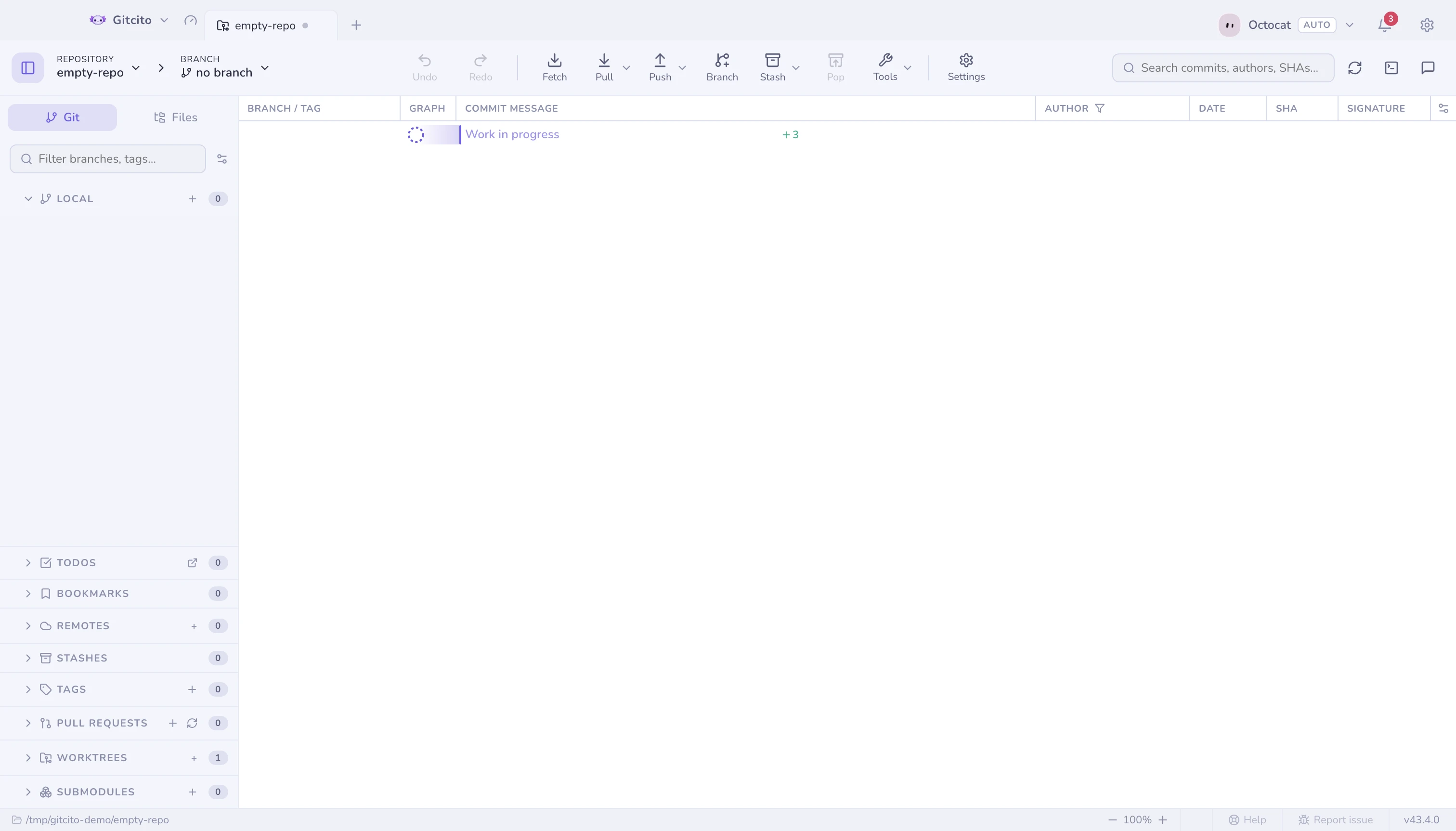
Een repository openen
- Sleep een map op het venster, of gebruik Repository openen op het welkomstscherm.
- Kloon er een vanaf een URL of rechtstreeks bij je host — zie klonen voor de opties die een enorme repository snel kloonbaar maken.
- Vanuit een terminal opent
gitcito .de huidige map in de draaiende app — zie de commandoregel. - Een map die nog geen Git-repository is opent evengoed, en biedt aan hem te initialiseren.
De drie panelen
| Paneel | Wat erin zit |
|---|---|
| Links | Branches, remotes, tags, stashes, worktrees — en het tabblad Bestanden voor de werkboom |
| Midden | De commitgrafiek, en wat je daaruit selecteert |
| Rechts | De commitopsteller, of de details van de geselecteerde commit |
De rest vinden
Twee routes, en ze leiden naar dezelfde plekken:
⌘K(Ctrl+K) — het commandopalet. Typ wat je wilt; het springt ook naar branches, commits en bestanden.- Tools in de werkbalk — dezelfde repositorygebonden verzameling als menu, met de lange staart opgevouwen in groepen zodat het leesbaar blijft.
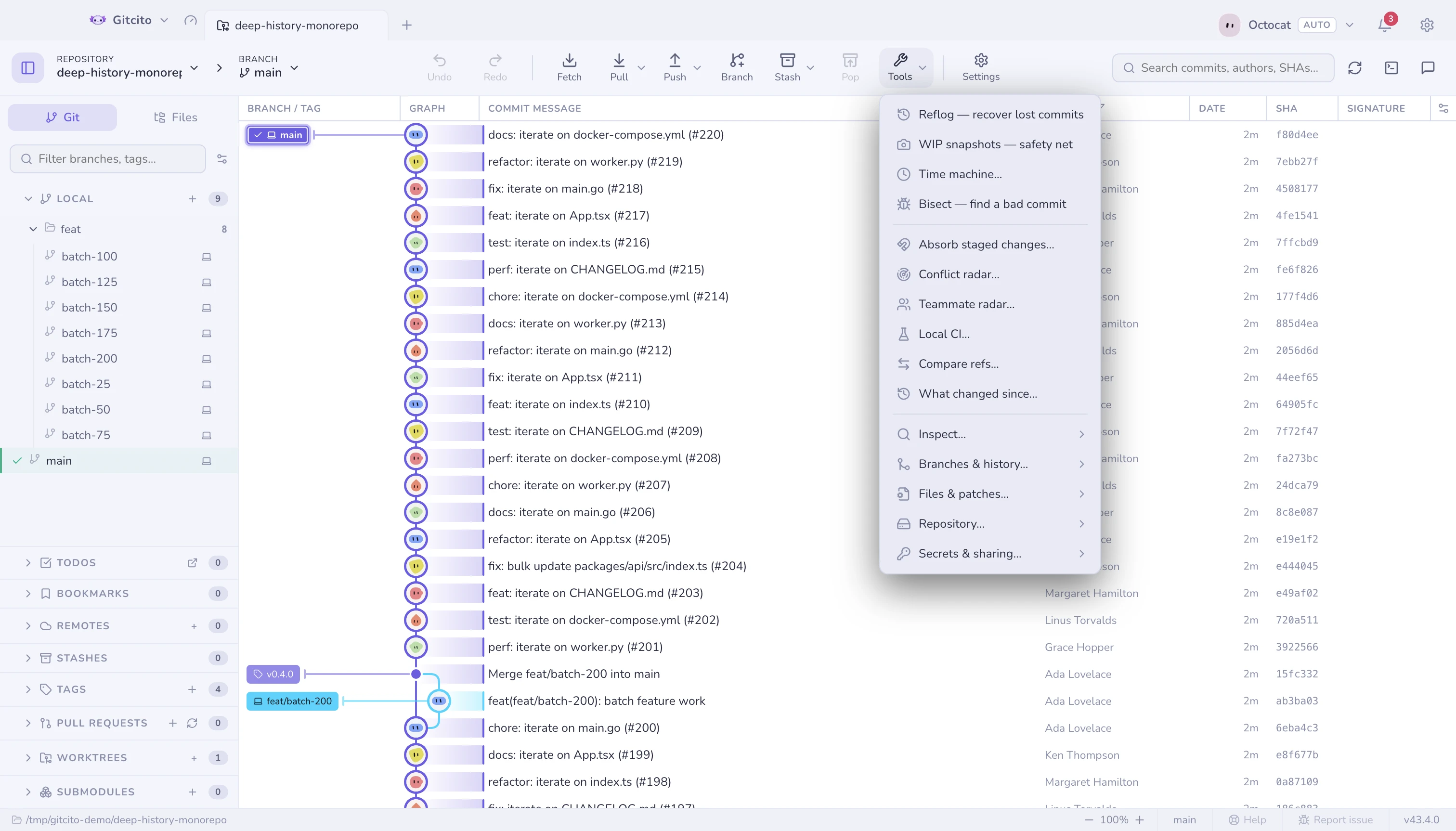
Wordt het venster smal, dan vecht de actiebalk niet langer om ruimte: knoppen die niet meer passen vouwen samen in een menu Meer aan het eind, in de volgorde van de balk en met hun submenu’s. Maak het venster breder en ze komen terug.
Alles wat via de een bereikbaar is, is via de ander bereikbaar, dus er is niets dat alleen ingewijden kunnen vinden.
Je eerste commit
- Bewerk een bestand. Het verschijnt onder Niet gestaged.
- Stage het — het hele bestand, een hunk, of losse regels.
- Schrijf een boodschap en druk op Committen.
Al het andere in Gitcito is optioneel.