
Diffs & voorbeelden
Een diff lezen
| Schakelaar | Wat het doet |
|---|---|
| Unified ↔ split | Naast elkaar als je wilt vergelijken, gestapeld als je wilt lezen |
| Woordniveau | Markeert alleen de gewijzigde tokens binnen een bewerkte regel — rood op de oude, groen op de nieuwe |
| Witruimte negeren | Verbergt herinspringen zodat de echte wijziging bovendrijft |
| Terugloop (alleen gesplitste weergave) | Laat lange regels teruglopen binnen hun kolom in plaats van te scrollen |
| Gekoppeld (gesplitst, zonder terugloop) | Scrolt beide helften samen, verticaal en zijwaarts — uit scrolt elke kolom apart |
| ⌘F | Zoeken binnen de diff, met stappen naar volgende/vorige |
Terugloop staat standaard uit: één regel blijft één rij, zodat beide kanten rij voor rij vergelijkbaar blijven, en elke helft horizontaal scrolt met een eigen balk. Zet het aan als je een lange regel liever leest dan achtervolgt — de prijs is dat een regel die over drie rijen terugloopt niet meer tegenover zijn tegenhanger staat. Elke schakelaar onthoudt zijn stand over bestanden en sessies heen.
Zonder terugloop scrollen de twee helften standaard gekoppeld — verticaal, wat de rijen tegenover elkaar houdt, en zijwaarts, zodat kolom 90 links boven kolom 90 rechts staat. Ontkoppel ze wanneer de kanten uit elkaar zijn gelopen — een ingesprongen blok tegenover een niet ingesprongen blok, een hernoeming die elke regel verschoof — of wanneer je twee ver uiteenliggende delen van hetzelfde bestand wilt vergelijken, en parkeer elke helft waar haar eigen inhoud staat.
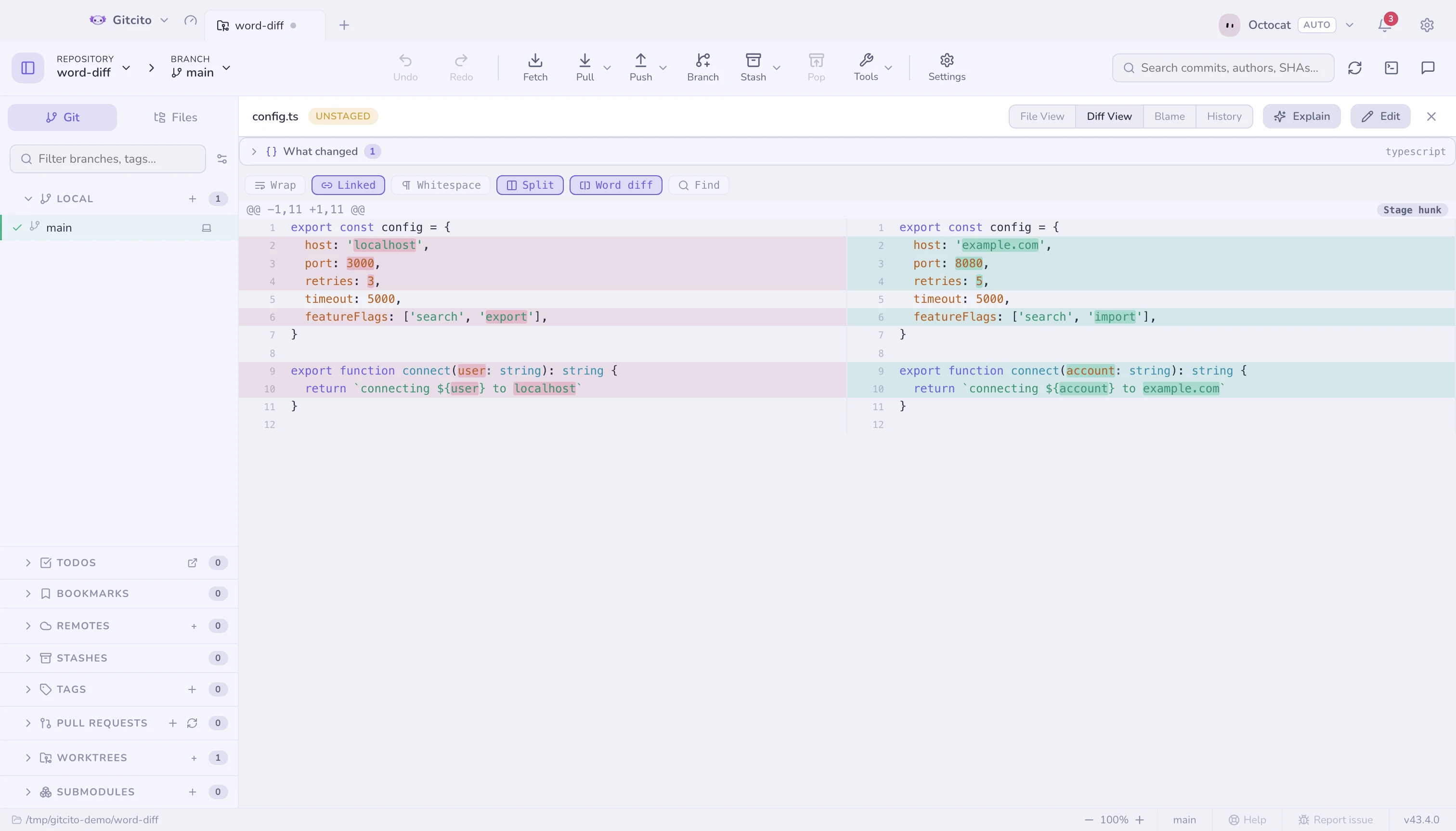
Boven elke diff staat de semantische samenvatting — wat er veranderde, symbool voor symbool, in plaats van regel voor regel.
Beelddiffs
Gewijzigde afbeeldingen krijgen een echte vergelijking: naast elkaar, of een sleepgreep om tussen voor en na te schuiven.

Wijzigingsmarge en minimap
De bestandsweergave van een working-tree-bestand — gestaged of niet, gevolgd of gloednieuw — draagt een gekleurde balk naast elke regel die is gewijzigd sinds HEAD (of de index, voor gestagede bestanden): groen voor een invoeging, blauw voor een wijziging, een kleine rode wig waar regels zijn verwijderd zonder vervanging. Klik op een balk om die wijziging te zien zonder het bestand te verlaten — de pop-up toont de verwijderde en toegevoegde regels, met volgende/vorige om alle wijzigingen in het bestand te doorlopen.
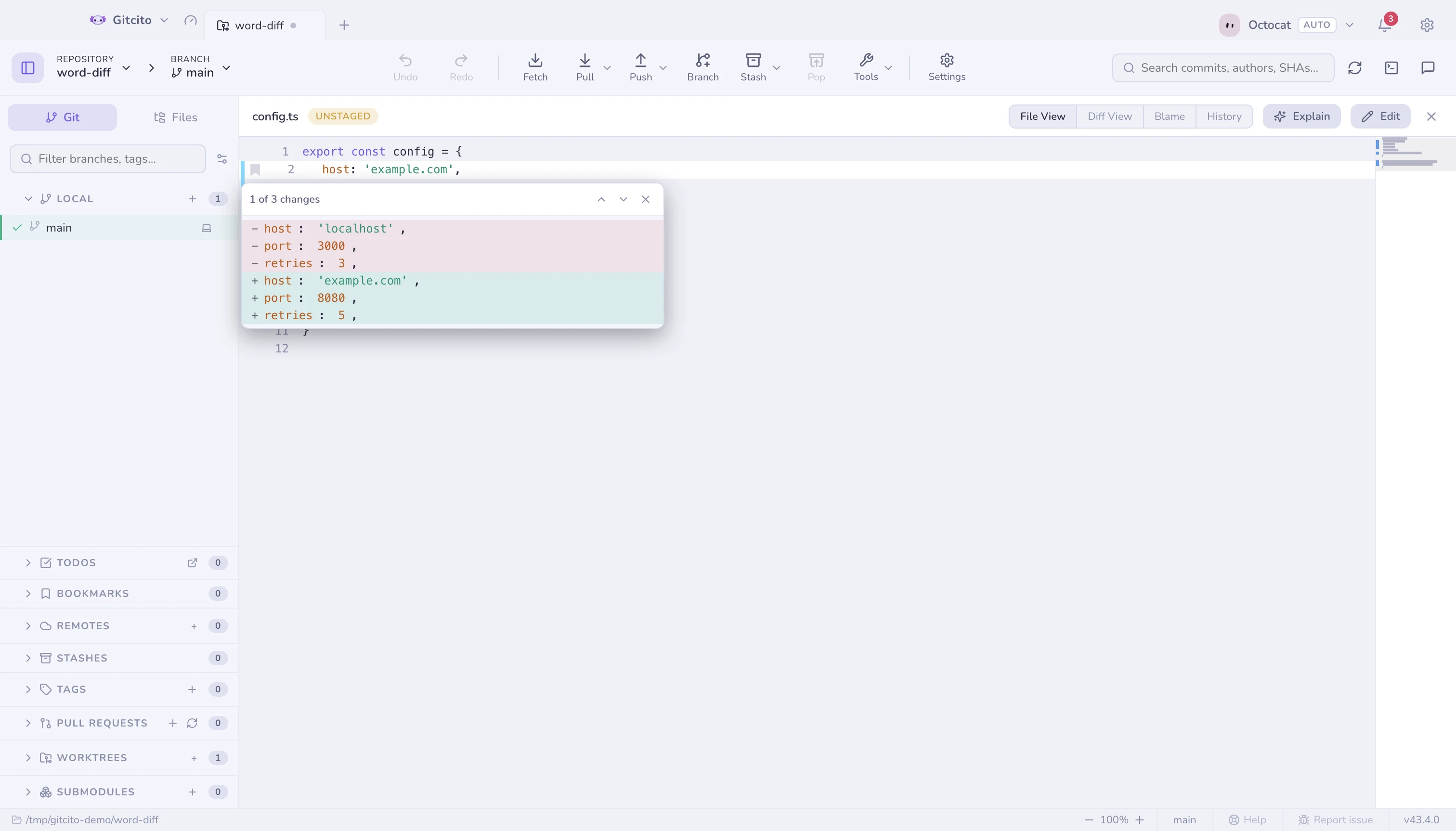
De minimap, standaard uitgeschakeld, voegt een verkleind overzicht van het hele bestand toe aan de rechterrand — klik of sleep om erin te springen, zoals een scrollbalk zou doen als die ook de vorm van het bestand kon tonen. Beide zijn per-machine-instellingen onder Instellingen → Algemeen → Bestandsviewer.
Geen van beide leest geschiedenis: schakel over naar Diff, Blame of een oudere commit en de marge verdwijnt — die weergaven tonen elke wijziging al rechtstreeks.
Bekijk alles
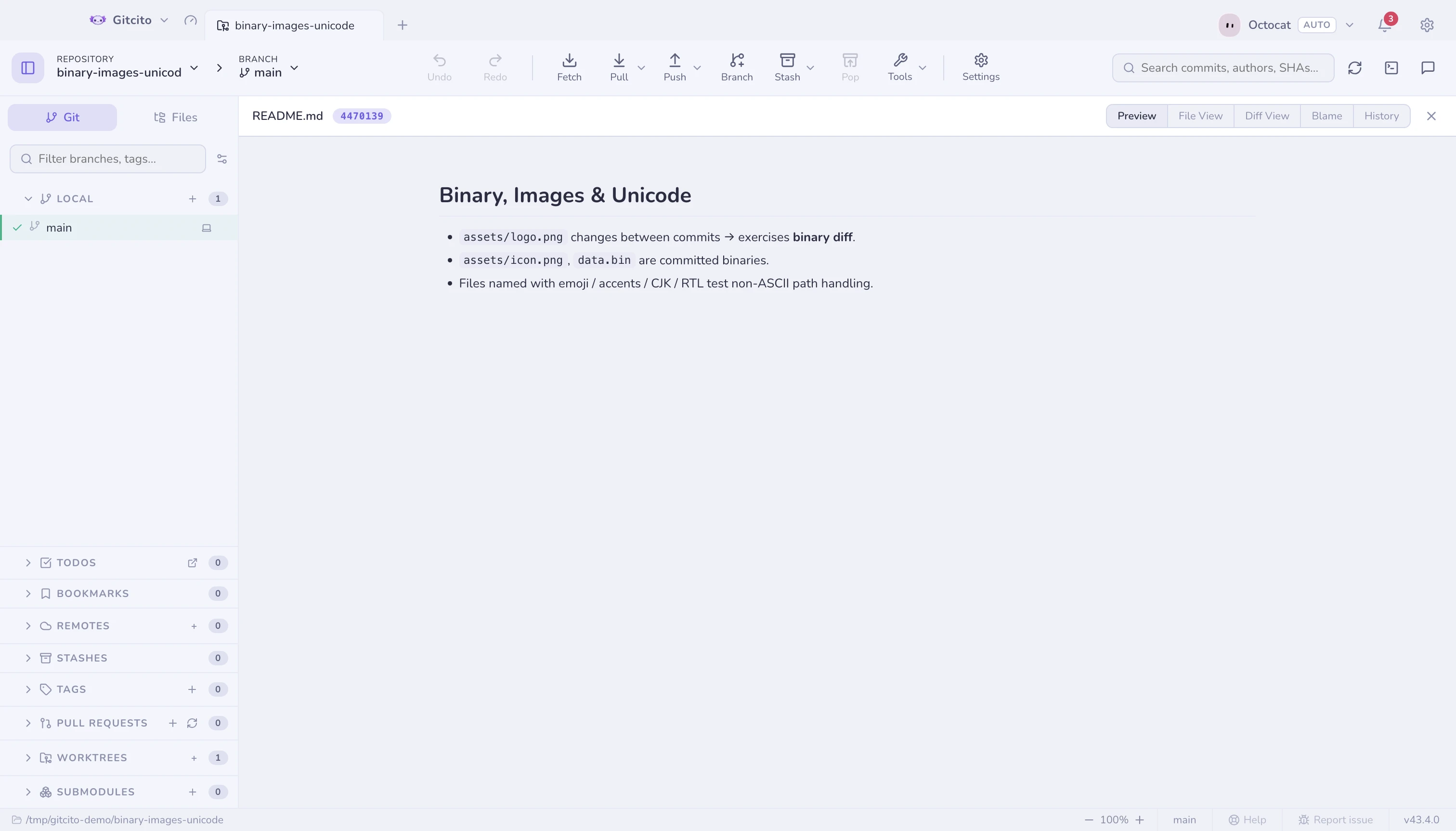
De modus Voorbeeld rendert het bestand in plaats van de broncode te tonen:
Markdown, Word (.docx), Excel (.xlsx), PDF, video, audio, afbeeldingen, en
code met syntaxkleuring voor al het overige.
Apple property lists
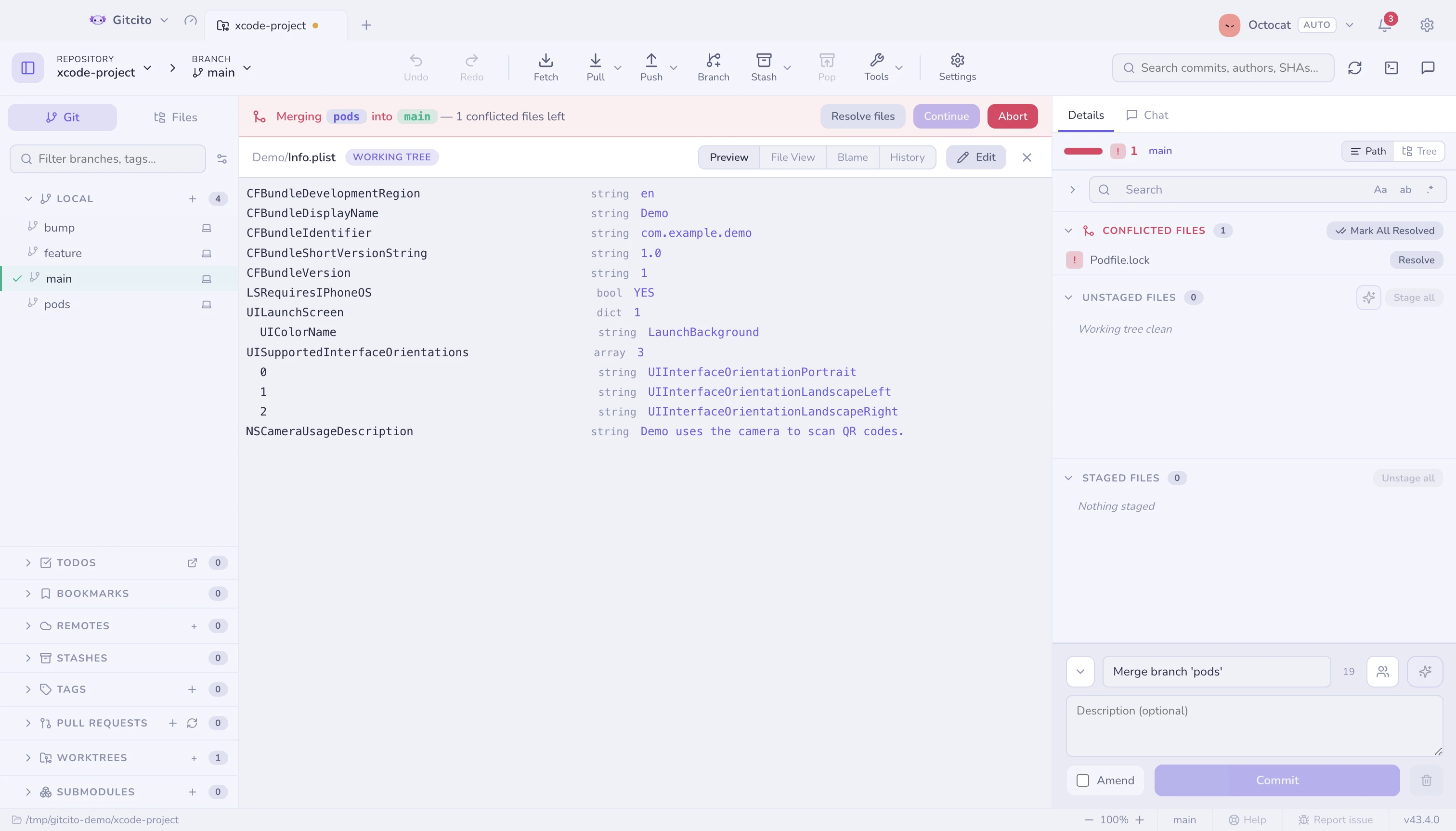
Info.plist en *.entitlements zijn XML, en XML is niet wat iemand probeert te
lezen. De preview toont in plaats daarvan het sleutel/waarde-overzicht — de vorm
die Xcode's eigen plist-editor laat zien — met de nesting intact en het type van
elke waarde ernaast.
Twee grenzen. Een binaire plist (bplist00) wordt herkend en benoemd, niet
gedecodeerd — haal hem door plutil -convert xml1 als je hem hier wilt, al is
een binaire plist in een repository meestal een build-artefact dat er niet in
hoort. En <data>-waarden verschijnen als een aantal bytes in plaats van als
base64: een blob zegt jou niets, en een provisioning profile weergegeven in een
paneel dat je misschien deelt zegt iedereen anders veel te veel.
Xcode-projecten
Een project.pbxproj is één platte woordenlijst van objecten die naar elkaar
verwijzen met een id, dus hem op volgorde lezen zegt bijna niets over het
project. De preview volgt die verwijzingen en bouwt de drie dingen terug waarvoor
je kwam: de targets met hun buildfasen, de groepenboom zoals de
Xcode-navigator hem tekent, en de buildinstellingen per configuratie.
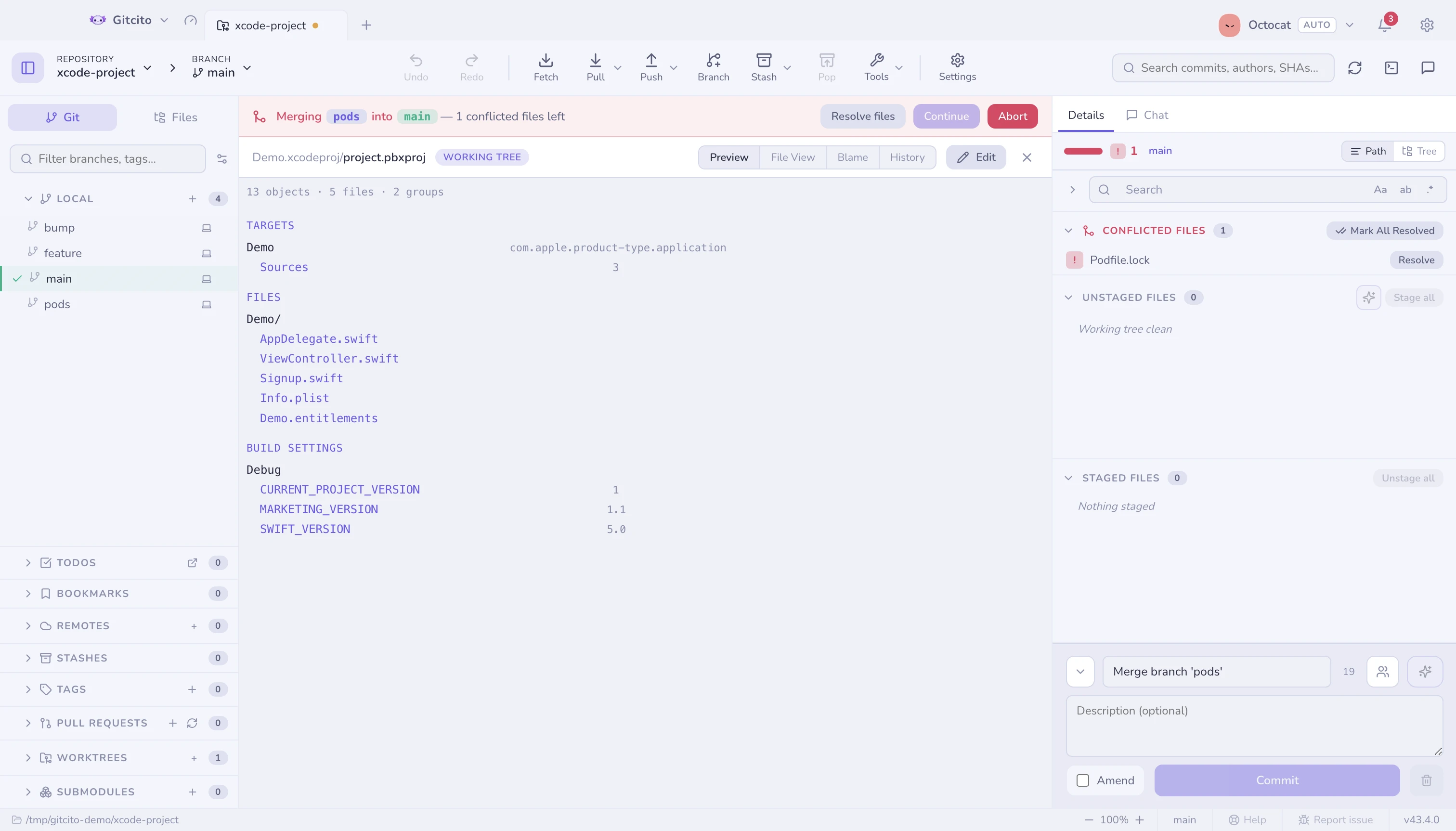
Het leest, het bewerkt niet — niets hiervan schrijft naar het project. Wat er gebeurt als twee branches er allebei aan zitten, staat bij conflicten oplossen.
Zeer grote bestanden
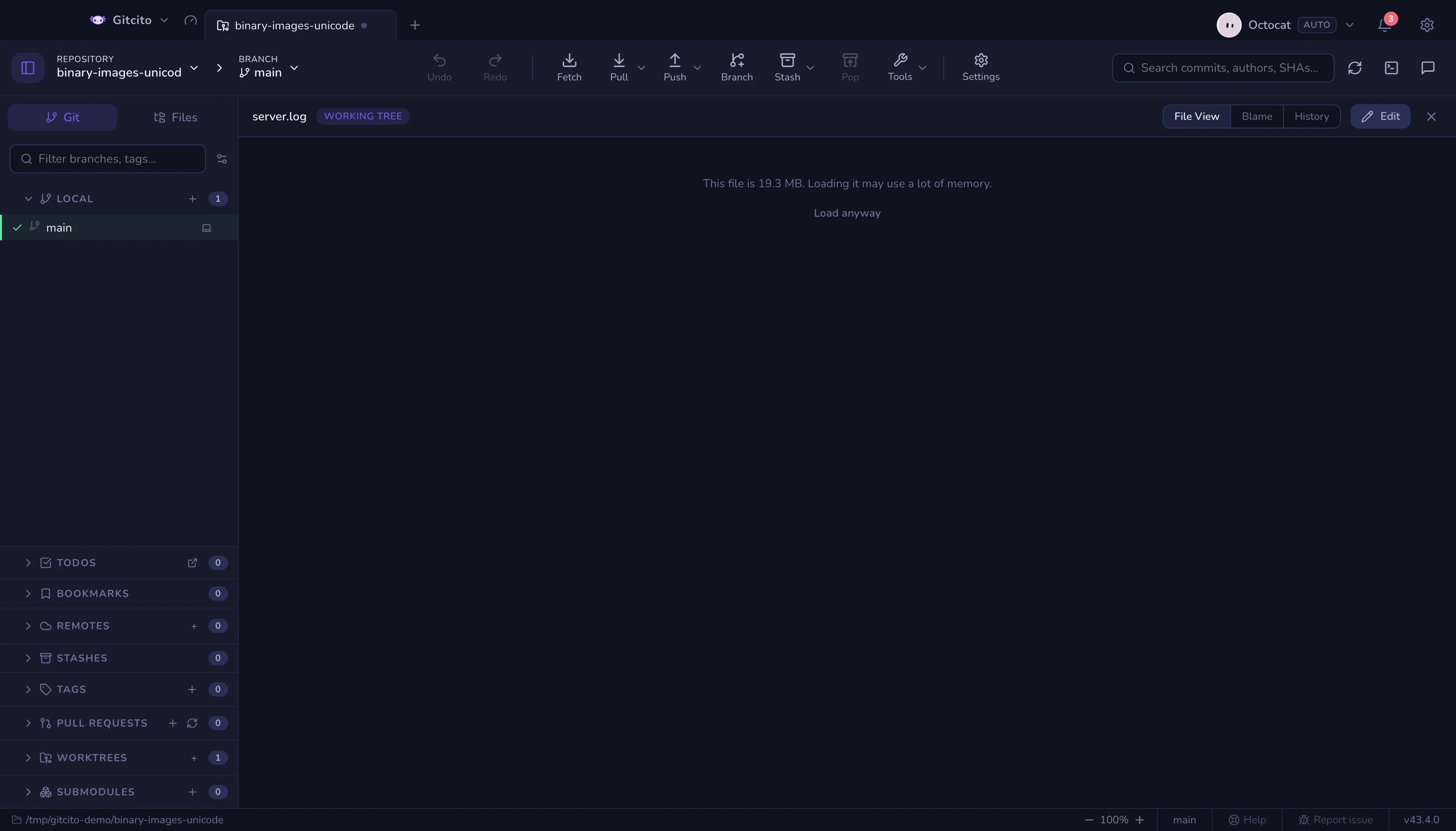
Voorbeelden en de bestandsweergave laden een bestand volledig in het geheugen, dus beide weigeren bestanden boven een groottelimiet (32 MB voor voorbeelden, 16 MB voor tekst) en tonen in plaats daarvan hoe groot het bestand is. Toch laden heft de limiet voor dat ene bestand op — niets is onbereikbaar, grote ladingen zijn alleen opt-in. Bestanden en diffs van meer dan een paar duizend regels worden nog steeds volledig gerenderd, maar regels buiten beeld worden niet meer opgemaakt en getekend, zodat een gigantische lockfile-diff niet langer het geheugen van een hele laptop kost.
Het tabblad Bestanden
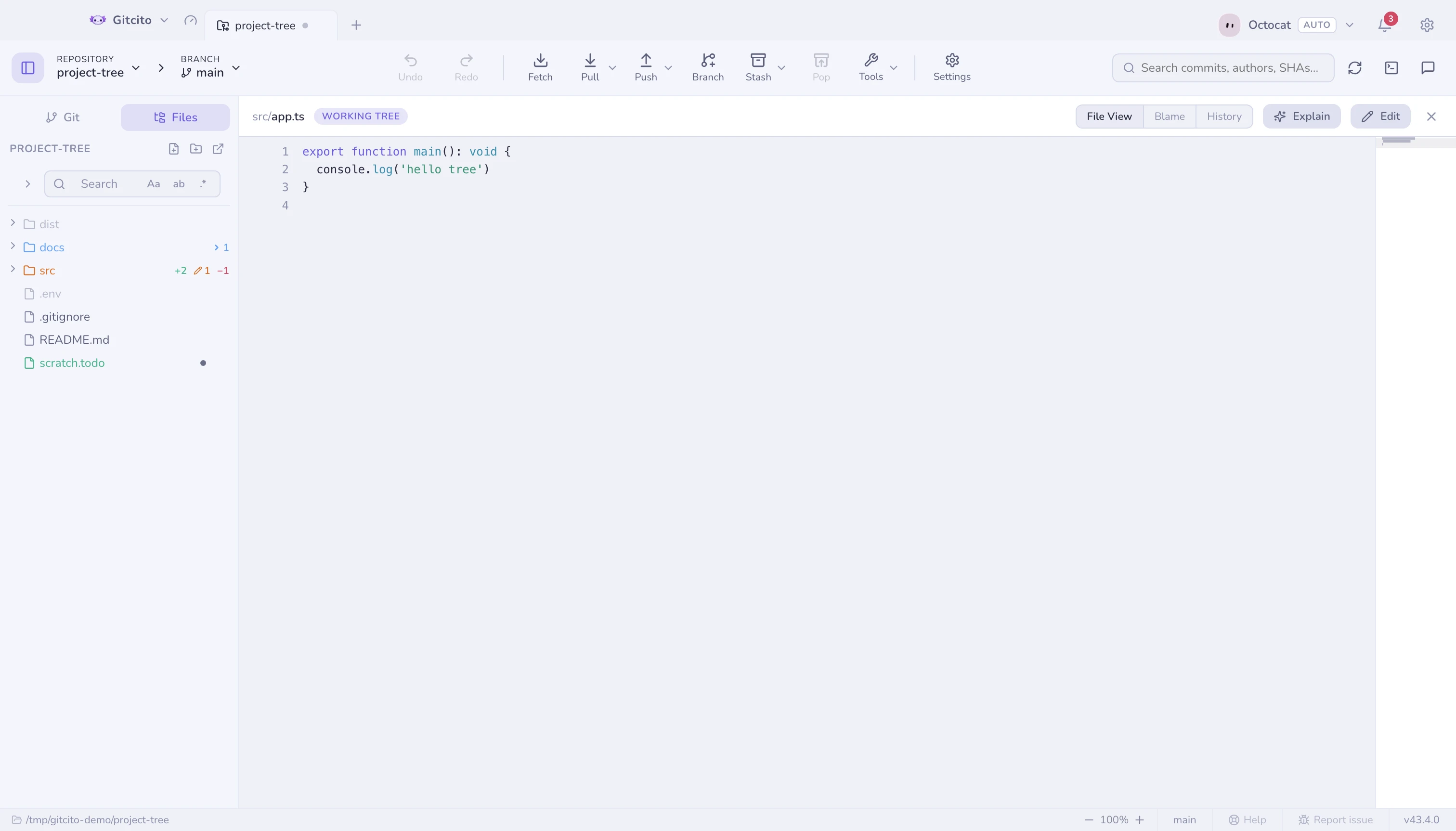
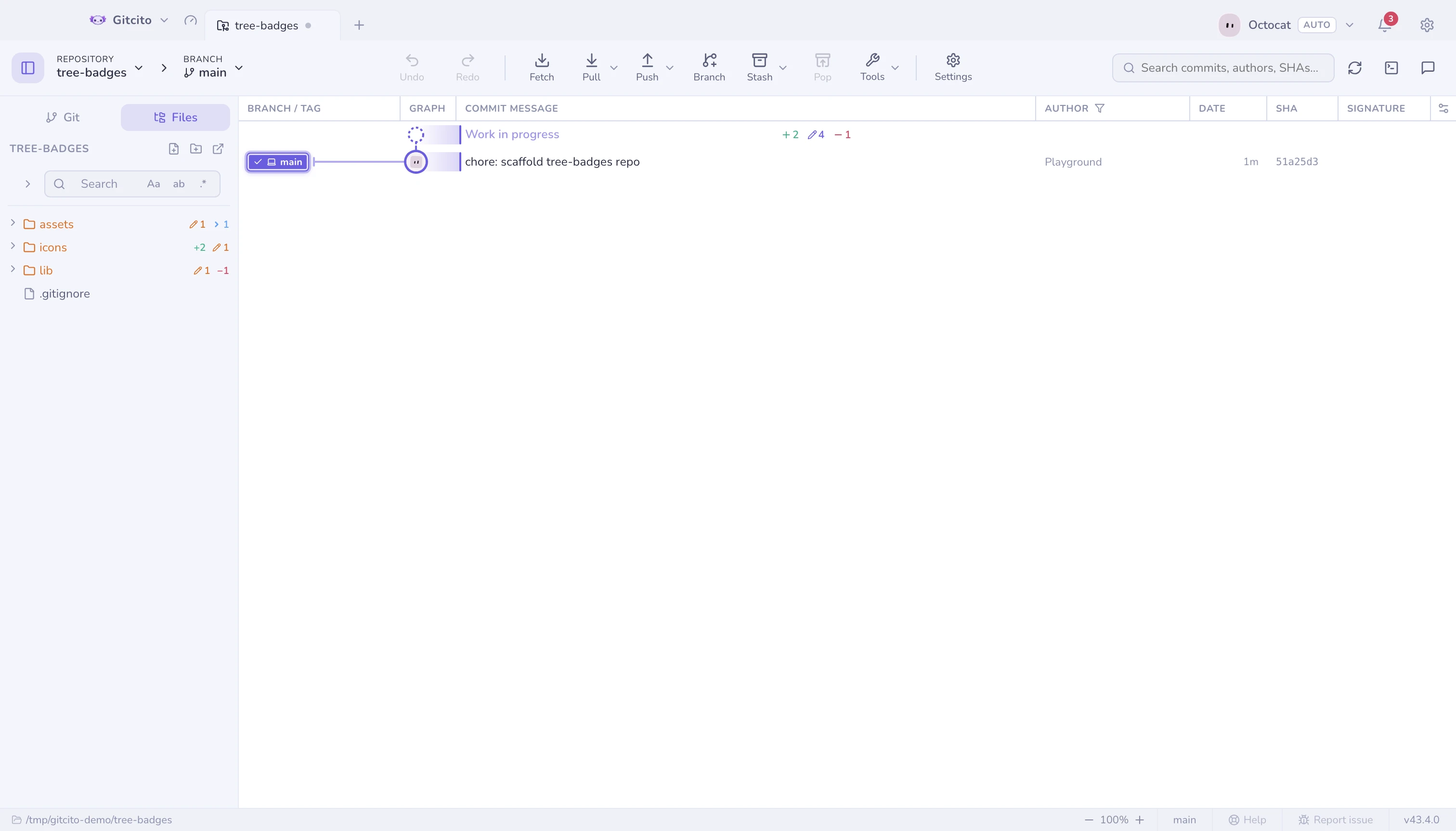
Het tabblad Bestanden in de linkerzijbalk bladert door de werkboom zelf, met statusbadges op mappen (toegevoegd / gewijzigd / verwijderd) die samenvatten wat erin zit.
Zie ook: Semantische diff · Stagen