
Aree di lavoro, schede e gruppi
Tre livelli, dal più lasco al più stretto.
Schede
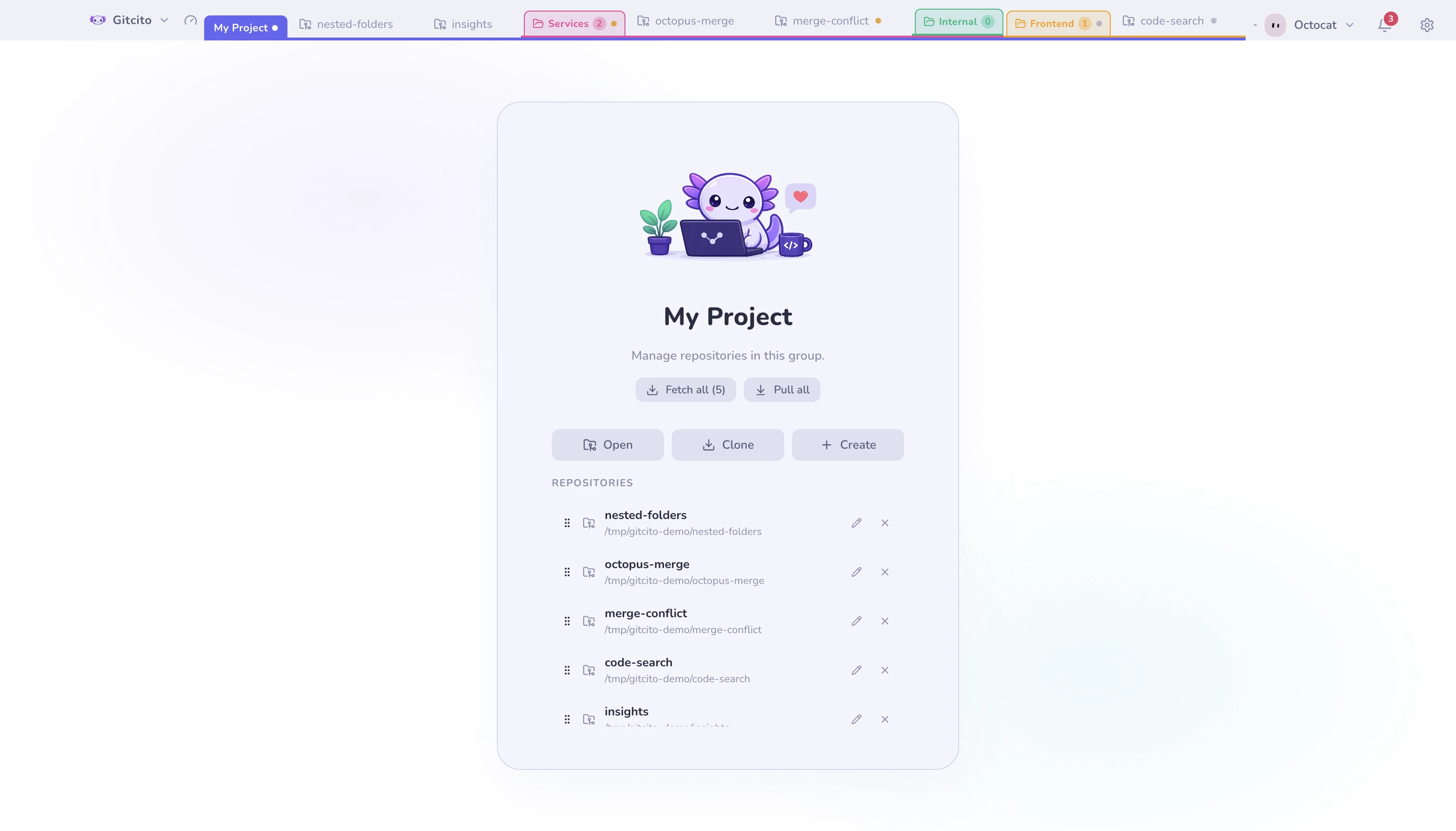
Un repository, una scheda. Usa ⌘T / Ctrl+T per aprire il selettore della nuova scheda e ⌘W / Ctrl+W per chiudere quella attiva. Puoi anche trascinarle per riordinarle, chiuderle con il clic centrale, o premere ⌘⇧T per riaprire l'ultima che hai chiuso. Clic destro su una scheda di repository (o su una pillola dentro un gruppo) per il menu contestuale del repository — alias, worktree, GitHub, terminale, mostra, editor e rimozione. Chiudi l'ultima scheda e ⌘W chiude invece la finestra. Un punto sulla scheda significa lavoro non committato; uno diverso significa conflitti.
Se compare un avviso di chiusura, Escape annulla sempre. Enter conferma solo quando la scheda è pulita — quando ci sono modifiche non committate o conflitti, l'avviso ti costringe deliberatamente a cercare il pulsante, così una pressione di tasto a vuoto dopo ⌘W non può chiudere lavoro che avevi ancora fra le mani.
Gruppi
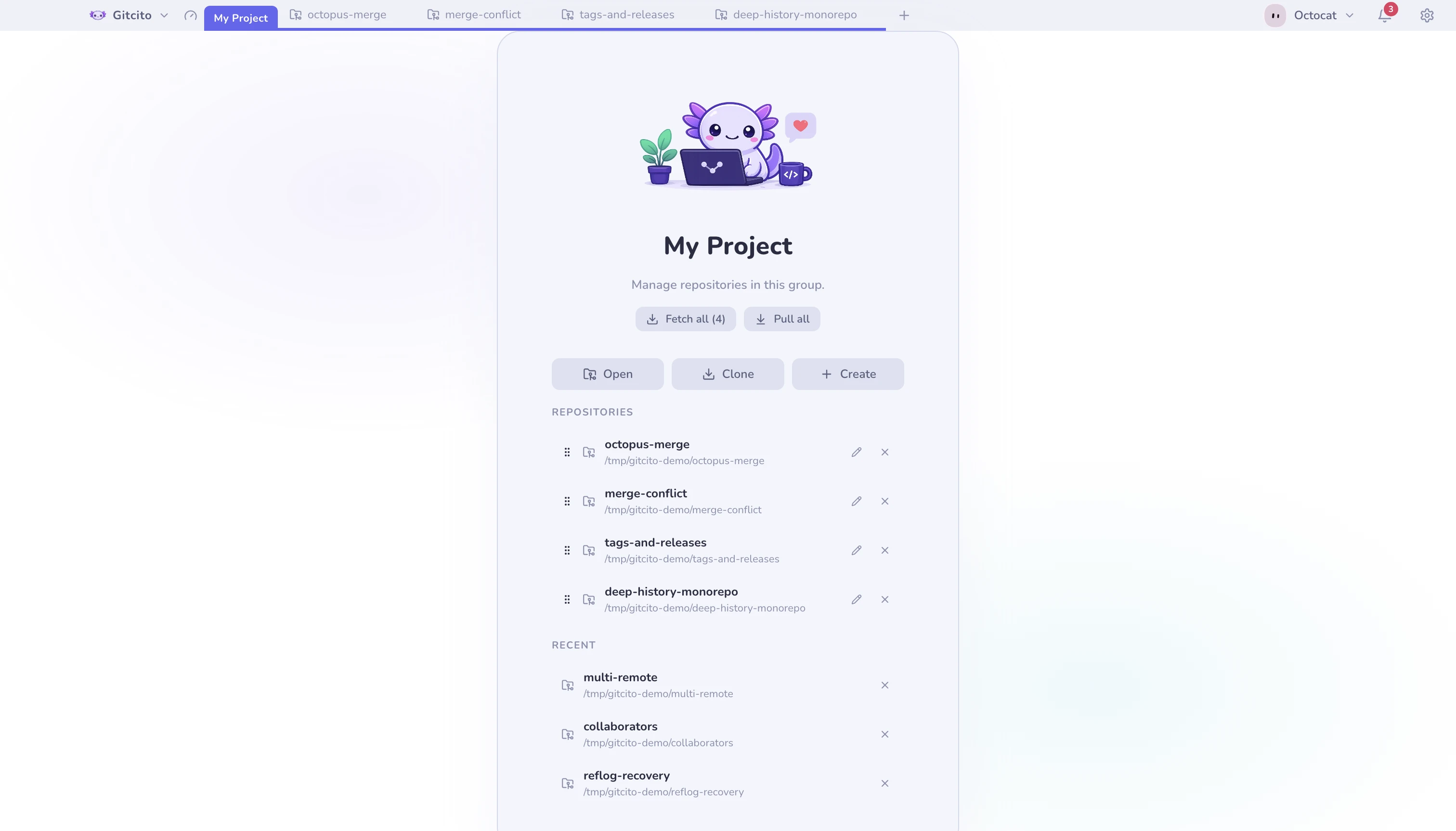
Raccogli repository affini in una scheda di gruppo con un nome e un colore. Dentro un gruppo ottieni una seconda riga con una pillola per repository, e il gruppo stesso può fare Fetch su tutti o Pull su tutti in un colpo solo.
I gruppi possono contenere cartelle, annidate a qualsiasi profondità: clic destro sul gruppo → Nuova cartella…, poi trascina i repository su una pillola di cartella. Ogni cartella prende un colore, si richiude in una pillola con il conteggio, riassume i punti di stato di tutto ciò che contiene, e può fare fetch o pull sull'intero sottoalbero.
Le cartelle servono solo a organizzare. Eliminarne una solleva i suoi repository al livello superiore — non chiude mai un repository.
Le pagine che appartengono a un repository
Alcune pagine non stanno da sole: il wiki di un repository, i suoi insight, i dev tool che una sessione di avvio ha annunciato. Non occupano una scheda — compaiono come piccole icone sul repository stesso.
- Clicca un’icona per mostrare quella pagina. Clicca di nuovo — o clicca il nome del repository — per tornare al repository. Finché una pagina è aperta, il nome prende il cursore a mano e una pastiglia al passaggio: è la via del ritorno.
- Passa sopra un’icona per la ✕ che chiude solo quella pagina.
- Dentro un gruppo, le icone stanno sulla targhetta del repository a cui appartengono, e solo finché quel repository è quello selezionato. Scegliere un altro repo del gruppo mostra quel repository, non lo strumento del vicino.
- Riaprire la stessa pagina accende l’icona che c’è già, invece di aggiungerne una seconda.
Un repository non aperto da nessuna parte non ha un’icona da portare: una sua pagina apre allora una scheda propria — aprire deve sempre aprire qualcosa.
Aree di lavoro
Un'area di lavoro è un'intera striscia di schede salvata. Cambiarla scambia
tutte le schede in una volta: Lavoro e Personale smettono di pestarsi i
piedi.
Il nome dell'area di lavoro sta in alto a sinistra, accanto al marchio Gitcito. Cliccalo per cambiare, creare, rinominare, riordinare o eliminare. Accanto c'è l'indicatore che apre Mission control per l'area di lavoro in cui sei.
Vedi anche: Mission control · La riga di comando