
SSH-Schlüssel
Einstellungen → Sicherheit → SSH-Schlüssel.
Warum das hier neben den Tokens steht
Gitcito authentifiziert zwei verschiedene Dinge, und man hält sie verständlicherweise für dasselbe:
| Authentifiziert durch | |
|---|---|
| Die API des Hosts — Repos, PRs, Issues, CI-Checks | Dein Token |
Git-Transport über https:// |
Dein Token, in die URL eingebaut |
Git-Transport über git@… |
Deinen SSH-Schlüssel, über das System-SSH |
Ein Remote wie git@github.com:me/api.git rührt das Token nie an. Git reicht
die Verbindung an ssh weiter, und ssh hat noch nie von einem Personal Access
Token gehört. Das ist kein Randfall — genau das passiert, wenn eine Kollegin das
Repo aufgesetzt hat, wenn eine .gitmodules git@-URLs benutzt, wenn deine
Firma HTTPS-Auth abschaltet oder wenn der Host ein selbst betriebenes GitLab
ist.
Wenn dabei etwas schiefgeht, sagt ssh Permission denied (publickey) und sonst
nichts. Technisch korrekt, als Ratschlag nutzlos.
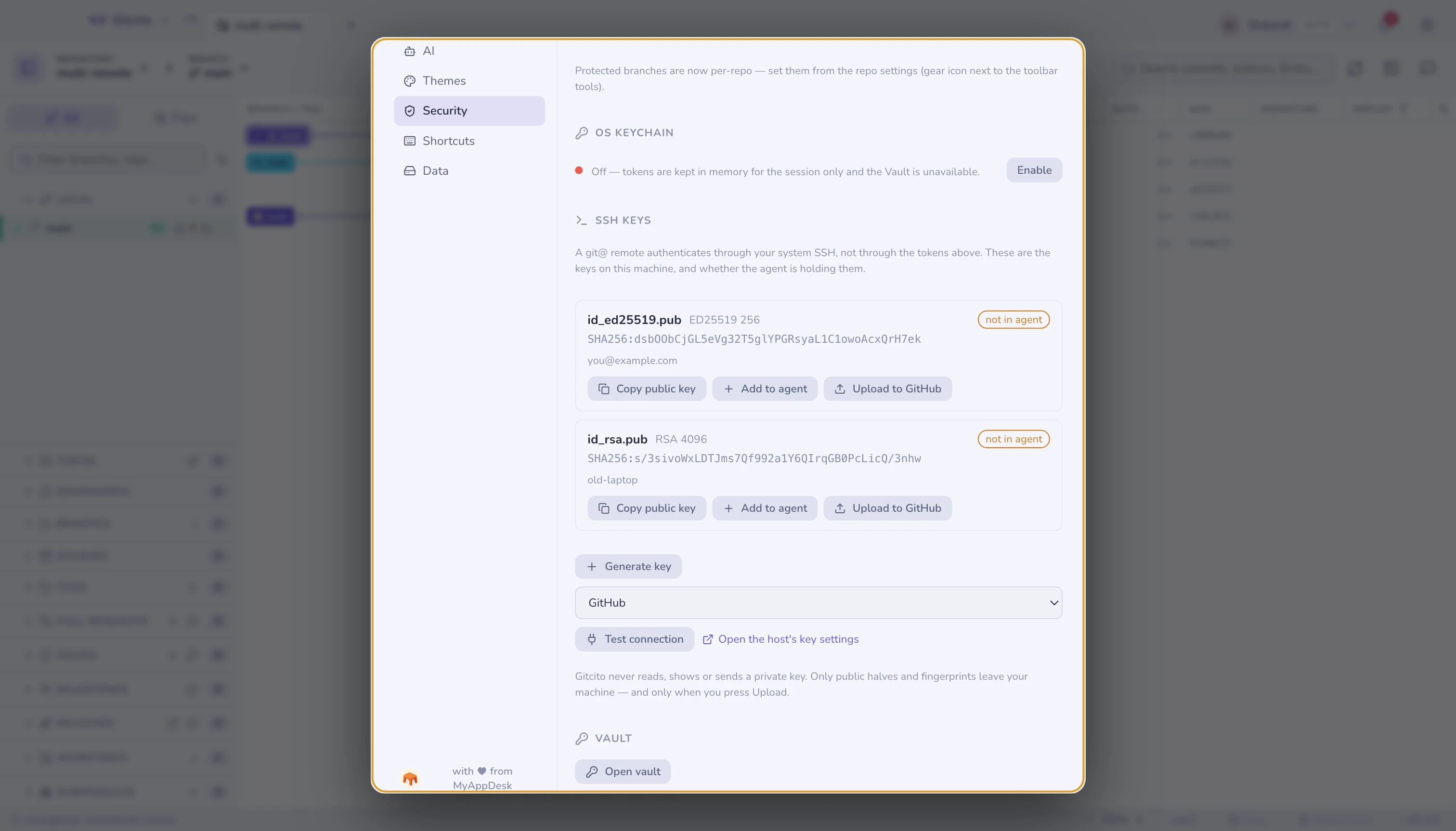
Was dir der Abschnitt sagt
Zu jedem in ~/.ssh gefundenen Schlüssel siehst du Typ, Größe, Fingerabdruck
und Kommentar — dazu die eine Tatsache, die die meisten plötzlichen Fehlschläge
erklärt:
im Agent / nicht im Agent. Ein Schlüssel, den der Agent nicht hält, kann gar nichts authentifizieren, und der Agent vergisst seinen Inhalt beim Neustart, sofern dem Betriebssystem nichts anderes gesagt wurde. „Gestern ging es doch noch" ist meistens genau das.
Was du hier tun kannst
| Aktion | Was sie ausführt |
|---|---|
| Öffentlichen Schlüssel kopieren | Legt die .pub-Zeile in die Zwischenablage, fertig zum Einfügen bei jedem Host |
| Zum Agent hinzufügen | ssh-add (auf macOS mit --apple-use-keychain, damit es einen Neustart übersteht) |
| Zu GitHub hochladen | POST /user/keys mit dem Token dieses Profils |
| Schlüssel erzeugen | ssh-keygen -t ed25519, kommentiert mit deiner git-E-Mail |
| Verbindung testen | ssh -T git@<host>, übersetzt in einen ganzen Satz |
Verbindung testen gibt es, weil ssh selbst irreführend antwortet: GitHub authentifiziert dich erfolgreich und beendet sich danach mit einem Fehlercode, weil es keine Shell anbietet. Gitcito liest die Meldung statt des Exit-Codes und zeigt die Rohausgabe darunter, damit du seine Deutung überprüfen kannst.
Die Grenzen, unverblümt
- Hochladen geht nur bei GitHub. GitLab, Bitbucket und Azure DevOps bekommen Öffentlichen Schlüssel kopieren und einen Link direkt zu ihrer Schlüsseleinstellungsseite. Schlüssel bei den anderen dreien zu registrieren ist nicht implementiert, und der Knopf tut auch nicht so.
- Erzeugen überschreibt nie. Ein Name, den es in
~/.sshschon gibt, wird abgelehnt. Einen privaten Schlüssel stillschweigend zu überschreiben nimmt dir den Zugang zu allem, was ihm vertraut, und kein Bestätigungsdialog macht das wieder gut. - Passphrasen speichert Gitcito nicht. Du tippst eine ein, wenn du einen
Schlüssel erzeugst oder ihn dem Agent hinzufügst; sie wird an
ssh-keygen/ssh-addgereicht und fallen gelassen. Sie über Neustarts hinweg aufzubewahren ist die Aufgabe des Schlüsselbunds des Betriebssystems, überssh-add. - Kein Bearbeiten von
~/.ssh/config, keine Host-Aliase, keine Schlüsselwahl pro Repo. Das gehört in deine ssh-Konfiguration, und Gitcito lässt diese Datei in Ruhe.
Was deine Maschine nie verlässt
Gitcito liest, zeigt und sendet niemals einen privaten Schlüssel. Der Abschnitt listet öffentliche Hälften und Fingerabdrücke. Das Einzige, was überhaupt je irgendwohin geschickt wird, ist der öffentliche Schlüssel, bei dem du ausdrücklich auf Hochladen drückst — und der geht zu GitHub, unter deinem eigenen Token, nach einer Bestätigung, die den Fingerabdruck nennt.
Siehe auch: Sicherheit & Geheimnisse · Hosting & Pull Requests