
Chat do repositório
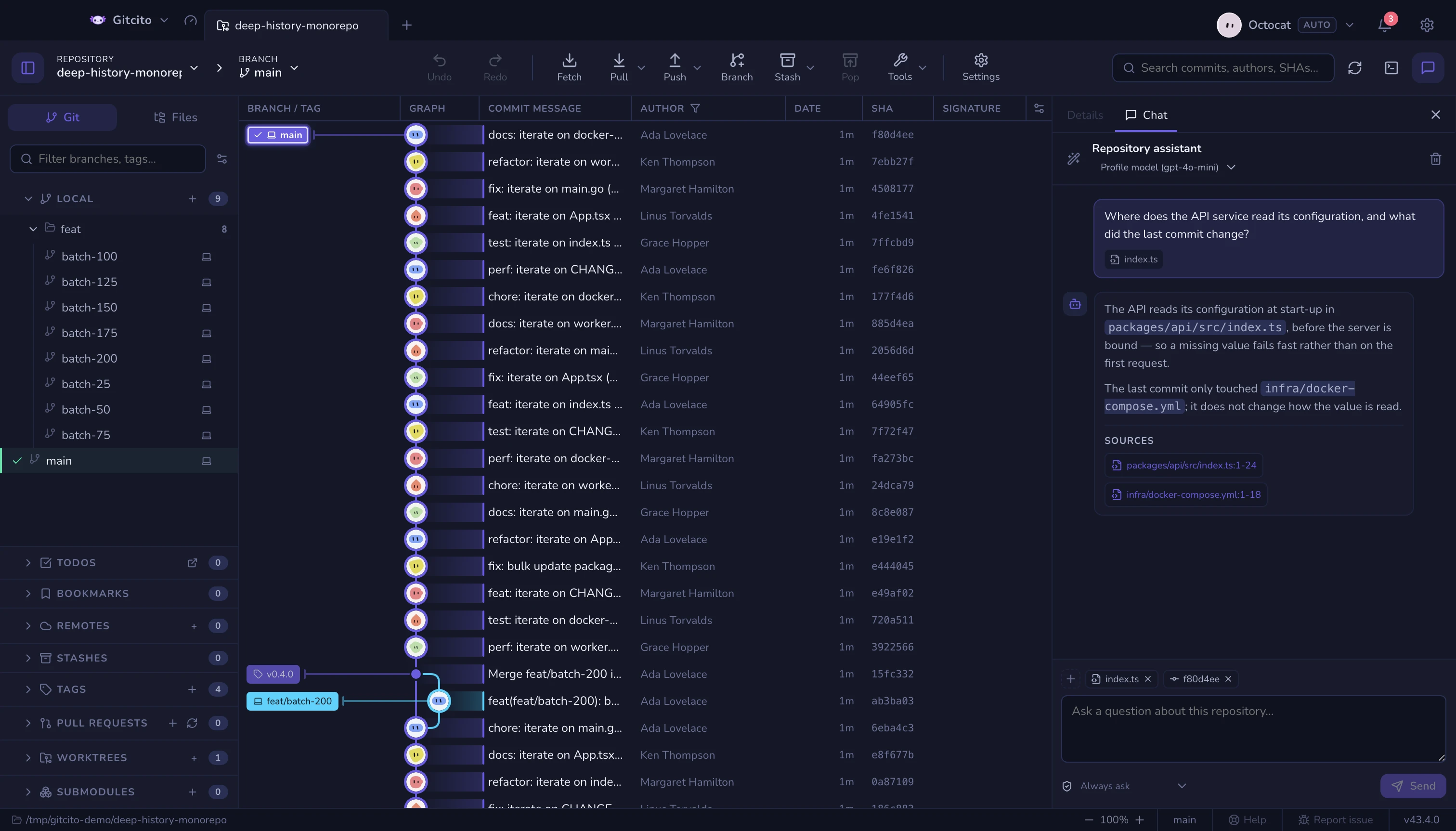
Algumas perguntas se respondem mais rápido perguntando do que procurando. Onde o refresh do token acontece de verdade? O que este commit mudou, em uma frase? Por que este arquivo existe? O chat do repositório responde sobre o repositório aberto e mostra as linhas em que se baseou.
Ele divide a coluna da direita com Detalhes: as abas no topo alternam entre os dois, então o grafo não perde a seleção quando você pergunta algo.
O que ele lê
Cada resposta é montada em duas passagens. A primeira escolhe um conjunto pequeno de caminhos e buscas literais na lista de arquivos rastreados do próprio repositório. A segunda responde usando apenas os trechos trazidos, e só pode citar esses trechos: um arquivo ou linha inventados são erro de validação, não uma resposta plausível.
Uma segunda olhada. A primeira passada precisa adivinhar quais arquivos importam só pelo nome, que é exatamente o palpite que falha em “de onde isso é chamado”. Por isso uma resposta pode perguntar de volta em vez de adivinhar: ela pode nomear mais caminhos, mais buscas literais ou hashes de commits do histórico recente, e a pergunta é refeita com o que aquilo trouxer. Isso ocorre no máximo duas vezes — cada rodada é outra chamada ao modelo que você espera — e na última ela precisa responder com o que tem. Você não vê nada disso além de uma espera um pouco maior e uma resposta melhor.
| Incluído | Excluído |
|---|---|
| Arquivos rastreados, como estão na sua árvore de trabalho | Arquivos não rastreados |
| Diffs no stage e fora dele, de arquivos rastreados | Tudo que casa com uma regra de ignore, mesmo rastreado |
| Branch, à frente/atrás e a lista de caminhos alterados | Arquivos com cara de segredo, binários, caminhos gerados |
Ler a árvore de trabalho permite falar de mudanças ainda não commitadas. Também significa que essas mudanças saem da máquina ao perguntar: quem as recebe é o provedor configurado em Funções de IA.
Uma nuance: com as propostas de ações ligadas, os nomes dos arquivos não rastreados entram no estado do repositório — "coloque o arquivo novo no stage" precisa deles — mas o conteúdo continua nunca sendo lido.
Fixando contexto
O modelo decide o que ler. Fixar é como você passa por cima disso: o que está fixado é lido primeiro e fica com a maior parte do orçamento de contexto.
Quatro formas de fixar, todas indo para a mesma fileira de chips acima da caixa de mensagem:
| Faça isto | Você ganha |
|---|---|
| Clique em um chip sugerido | O arquivo aberto no visualizador, ou o commit selecionado no grafo |
| Arraste uma linha da aba Arquivos | Aquele arquivo |
| Arraste uma linha do grafo de commits | Aquele commit — a mensagem e o diff em blocos |
| + → Escolher um arquivo…, ou arraste do Finder/Explorador | Qualquer arquivo no disco, inclusive fora do repositório |
Os chips continuam fixados nas perguntas seguintes; o × tira um, e limpar a
conversa tira todos. O limite é oito.
Um commit fixado contribui com sua mensagem e até doze blocos de diff. Blocos que tocam um caminho excluído saem daquele diff, não o commit inteiro.
Configurações
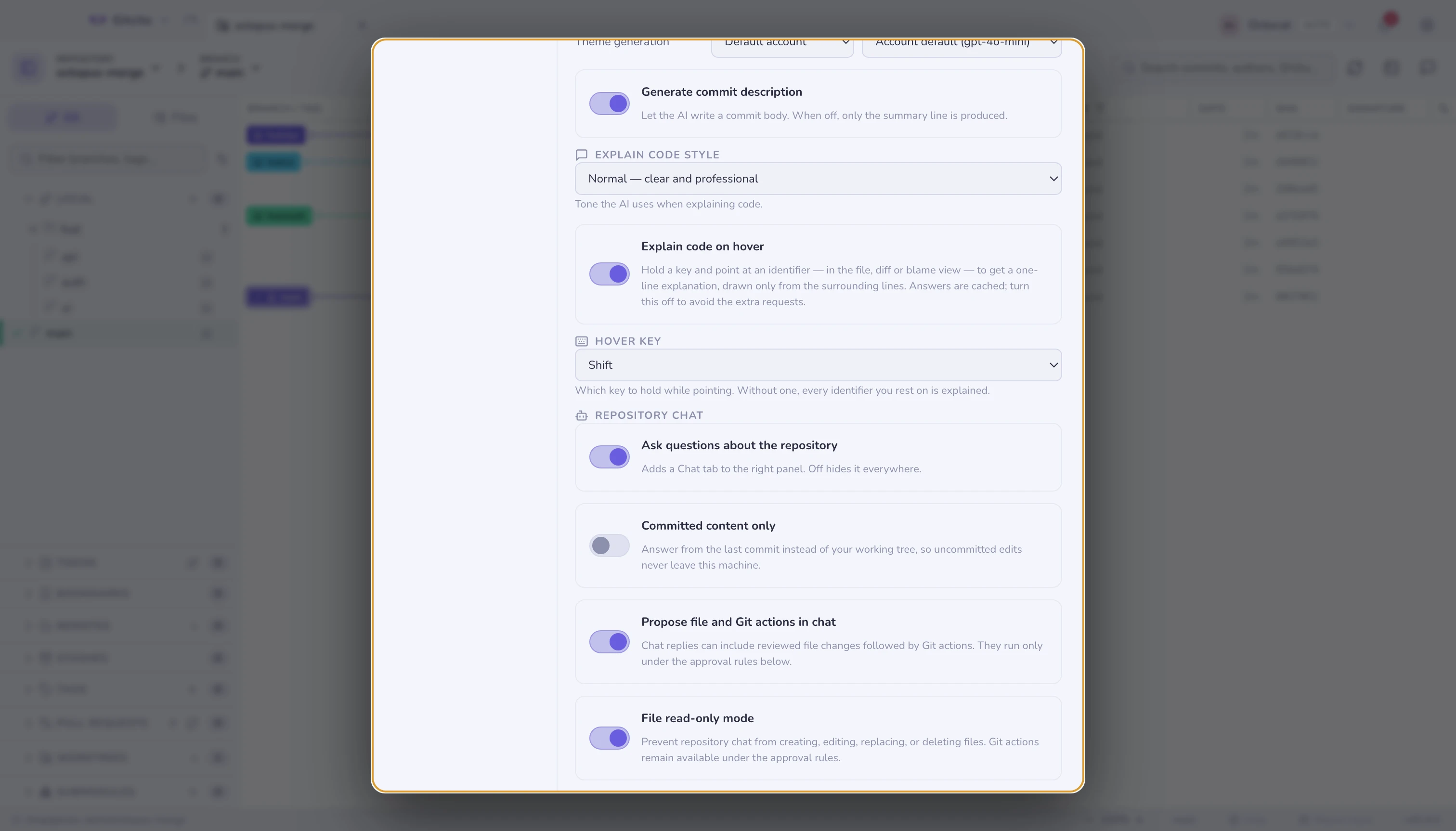
Configurações → IA → Chat do repositório:
| Configuração | O que faz |
|---|---|
| Faça perguntas sobre o repositório | Desligado tira a aba, o botão da barra e o alvo do atalho. O resto da IA continua |
| Modelo do chat | Um modelo só para o chat. Vazio usa o do perfil: perguntar custa menos que revisar, um menor costuma bastar |
| Apenas conteúdo commitado | Responde a partir do último commit em vez da árvore de trabalho: alterações não commitadas nunca saem da máquina |
| Propor ações de arquivo e Git no chat | Desligado devolve o chat ao modo somente leitura: sem cartões de ações, sem menu de aprovação |
| Modo somente leitura de arquivos | Ligado bloqueia criação, edição, substituição e exclusão de arquivos, mas mantém as ações Git disponíveis. Vem ligado por padrão |
| Como as ações propostas são executadas | O modo de aprovação — veja Modos de aprovação. Ações destrutivas confirmam de qualquer jeito |
| Permitir que o chat proponha ações remotas | Desligado por padrão. Ligado, acrescenta fetch, pull, push, abrir um pull request e enviar uma pilha |
Com a IA desligada por completo, o chat some junto — nenhum painel oferecendo resposta quando nada pode responder.
O modelo do chat também pode ser trocado no cabeçalho do próprio painel, ao lado do nome do provedor — a mesma configuração, sem abrir as Configurações.
O botão de varinha ao lado do título do painel abre o assistente de configuração de IA — um fluxo guiado que gera arquivos de configuração do assistente (instruções, agentes, hooks) para este repositório. Veja Funções de IA.
Trabalhando com mensagens
Mensagens são texto comum. Selecione qualquer parte e copie, ou clique com o botão direito em um balão: Copiar pega a seleção, Copiar mensagem a mensagem inteira — uma resposta é copiada como sua fonte Markdown — e, quando o clique caiu em um link, Copiar link pega o endereço.
Links abrem no seu navegador padrão, nunca dentro do Gitcito — tanto links
Markdown nas respostas quanto endereços https:// nas suas próprias
mensagens.
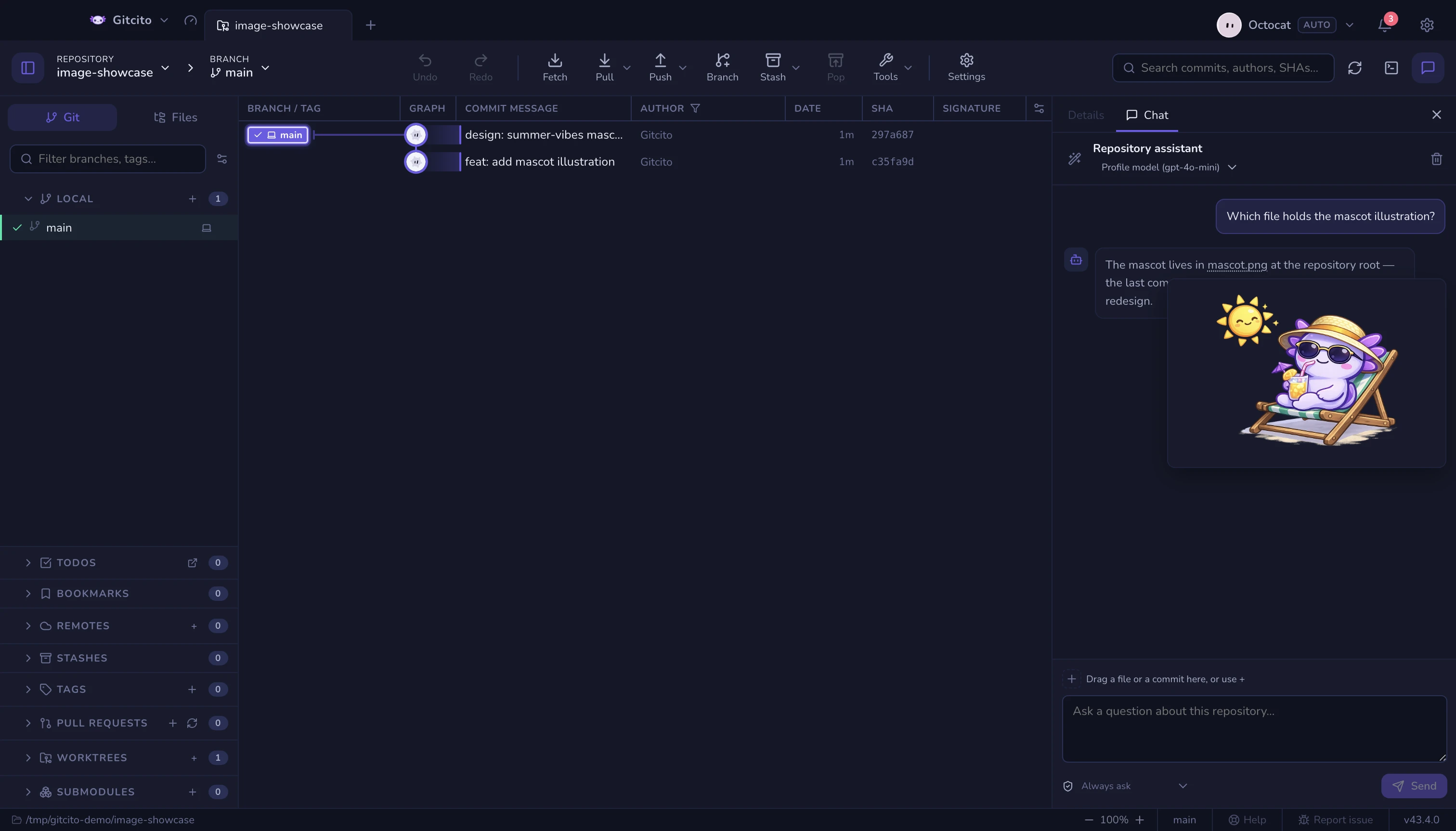
Quando uma mensagem menciona uma imagem — um caminho do repositório como
docs/logo.png, ou uma URL terminando em uma extensão de imagem — passar o
mouse sobre a menção mostra uma pequena prévia. Caminhos do repositório são
lidos da sua árvore de trabalho; uma menção que não corresponde a uma imagem
legível simplesmente não mostra nada.
Executando ações a partir do chat
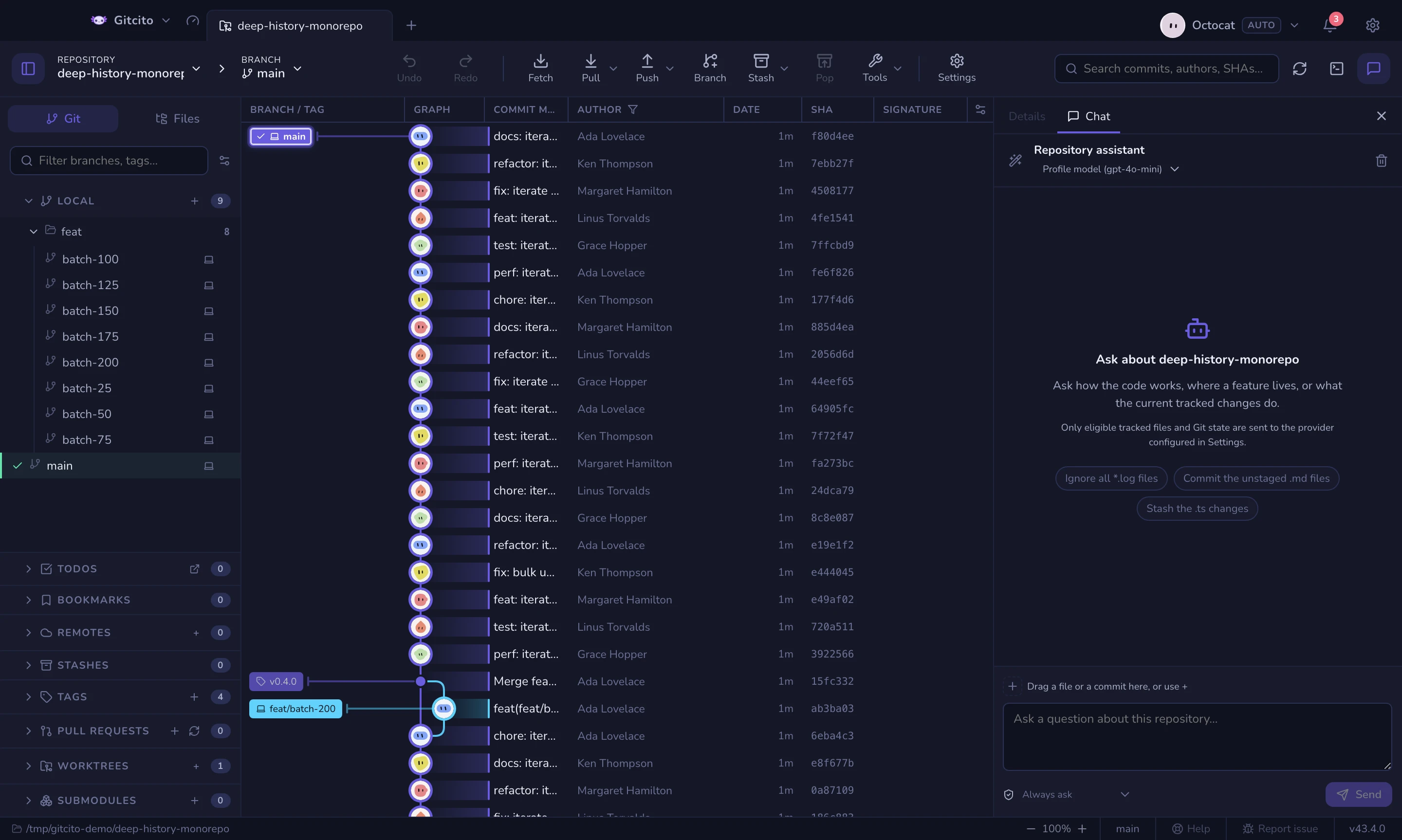
Peça uma mudança em vez de um fato — coloque os arquivos markdown no stage, commite isto como um fix, ponha a saída do build na lista de ignore — e a resposta chega com um cartão de ações. Uma conversa vazia oferece alguns pedidos de exemplo como chips abaixo da introdução; clicar em um preenche a caixa de mensagem, para você editar antes de enviar. O cartão lista os passos concretos que o assistente quer dar, uma linha por ação, com os botões Executar e Dispensar. Nada no cartão aconteceu ainda; o modelo só pode propor, e cada proposta é conferida contra a árvore de trabalho antes de você sequer vê-la — uma ação que cita um arquivo inexistente é rejeitada, não exibida.
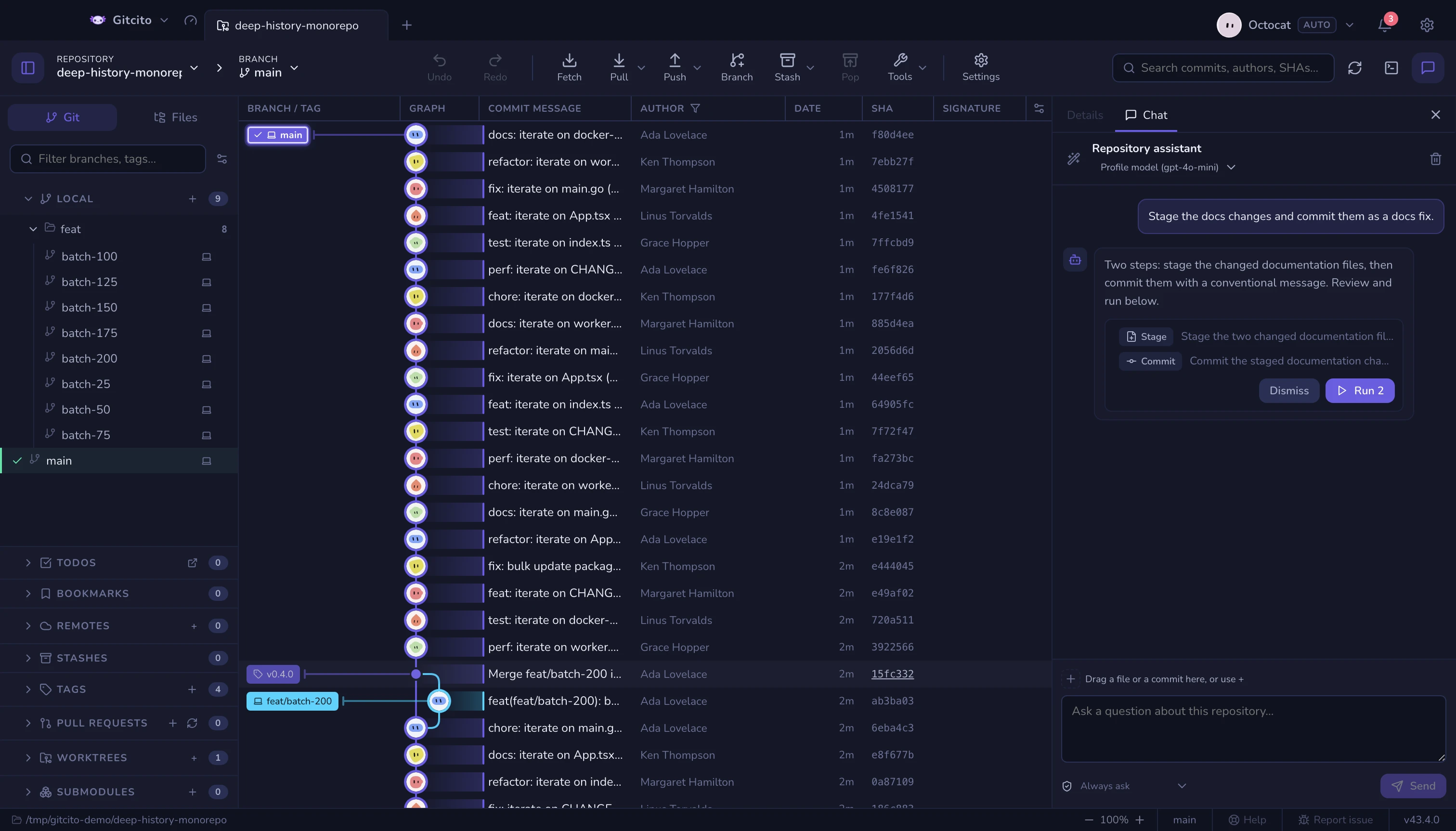
O chat do repositório pode propor edições exatas, criação ou substituição de arquivos inteiros e exclusão, e depois ações Git: padrões de ignore, stage, unstage, commit, stash, descarte, branch, troca de branch, tag e — porque a lista de branches e os commits recentes lhe são mostrados — merge, rebase, revert e cherry-pick. O Gitcito calcula o diff expansível localmente. Arquivos existentes precisam vir da evidência lida; alvos inseguros, secretos, ignorados, gerados, binários, desatualizados, grandes demais ou alcançados por symlink são recusados. Reset, reescrita de histórico, exclusão de branch e toda operação forçada continuam apenas na interface dedicada.
Um merge ou um rebase pode parar em um conflito. Quando isso acontece, a execução para ali, o cartão marca aquela linha como falha e mantém a contagem do que já rodou, e o aviso de conflito assume exatamente como faria para a mesma operação iniciada pela barra.
O lote inteiro é conferido de novo antes da primeira escrita e sofre rollback se um passo falhar. Antes de um commit, o Gitcito confirma que existe algo no stage. O cartão marca cada linha concluída, falha ou pulada e preserva resultados parciais. Depois, uma chamada separada e sem ações resume o resultado real; se esse resumo falhar, o cartão continua sendo o registro autoritativo.
Ele também pode escrever .gitcito.json. O chat recebe o formato do
arquivo de configuração do próprio repositório, então adicione
links de tickets para JIRA-1234 ou proteja os branches de release vira uma
ação de arquivo escrita contra o esquema real, e não chaves plausíveis que o
carregador recusaria. Exige as ações de arquivo ligadas — a mesma opção de modo
somente leitura de arquivos.
As linhas que pedem um desenho têm um. Um resumo de uma linha basta para “prepare dois arquivos” e fica muito aquém de “abra quatro pull requests sobre uma pilha”: as linhas que descrevem uma forma a desenham — o branch que um push publica e quanto está à frente, as duas referências de um merge ou rebase, os commits que um revert ou cherry-pick repetiria com seus assuntos, o pull request como ele ficará, e uma pilha como uma escada com a base de cada nível e o que o envio faria ali: abrir, redirecionar ou deixar como está.
Ações que saem da máquina
Buscar, puxar, enviar, abrir um pull request e enviar uma pilha estão desligados por padrão, atrás de Permitir que o chat proponha ações remotas. Publicar trabalho merece uma escolha explícita, e com a opção desligada o modelo nem fica sabendo que essas ações existem: ele não pode propor uma e ser recusado, que é a falha que ensina as pessoas a ligar coisas sem ler.
Com a opção ligada:
| Ação | Faz |
|---|---|
| Buscar / Puxar | O mesmo fetch e pull da barra; o modo de pull (merge, só fast-forward, rebase) faz parte da proposta |
| Enviar | Publica um branch em um remoto. Nunca com force: um push forçado não existe no vocabulário de uma proposta, então não pode ser proposto |
| Abrir PR | Abre um pull request, rascunho ou não, contra o origin do repositório. O cartão guarda o link depois |
| Enviar pilha | O envio completo da pilha de PRs: publicar cada nível, abrir ou redirecionar um pull request por nível, escrever a seção de navegação, registrar a pilha no GitHub |
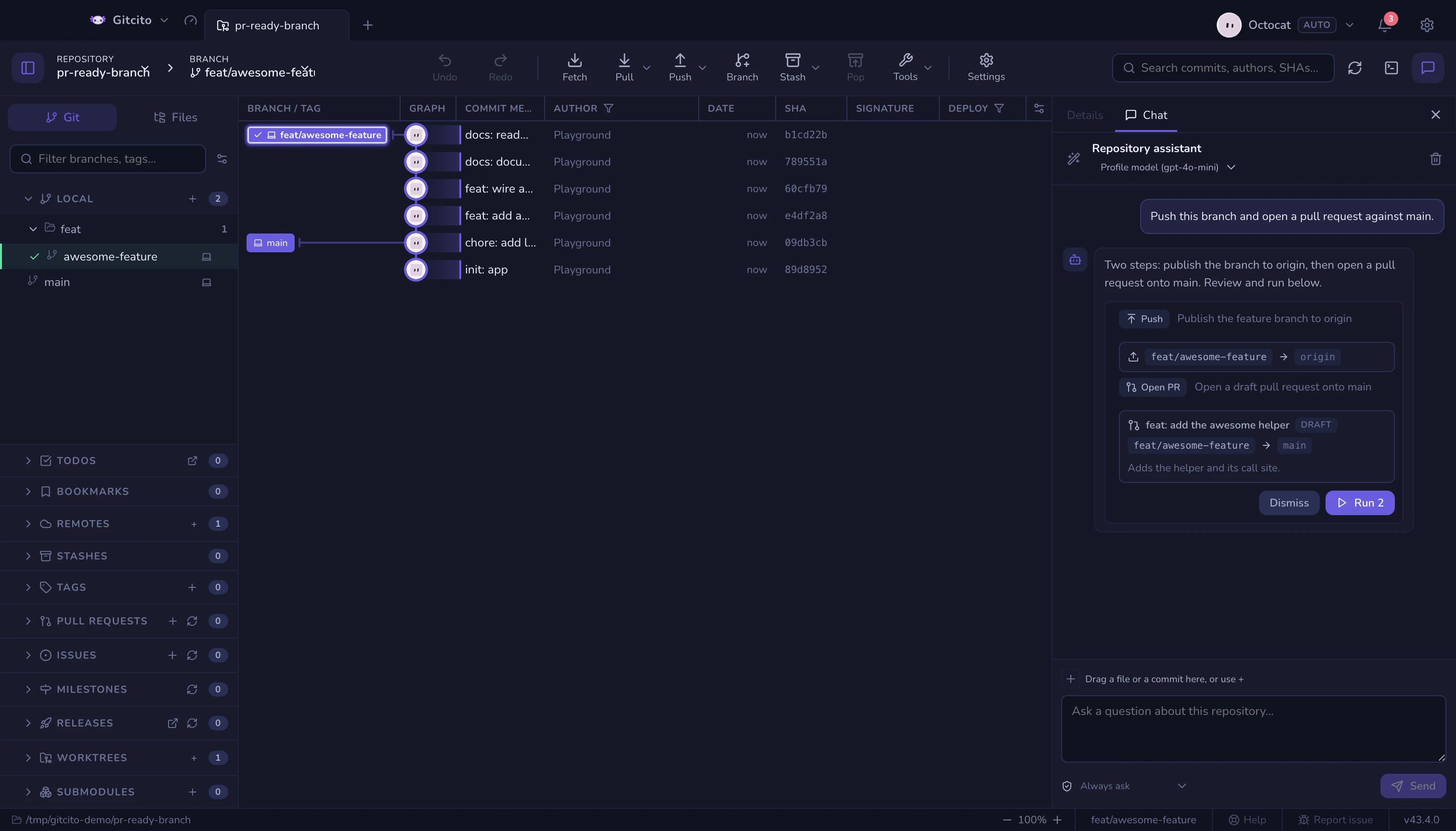
Um push proposto passa antes pelas mesmas guardas do push da barra: a confirmação de branch protegido, o aviso sobre publicar arquivos que parecem credenciais e a lista de verificação pré-push do repositório. São diálogos, então são respondidos antes de o plano começar, não de dentro dele.
Desfazer um plano
Um plano é aprovado em lote, então é desfeito em lote. Antes da primeira ação capaz de mudar algo, o Gitcito registra onde o branch estava e tira um snapshot da árvore de trabalho; o cartão concluído passa a oferecer Desfazer plano. Ele leva o branch de volta àquele commit e restaura a árvore, o que joga fora o que o plano produziu — por isso confirma antes e nomeia o commit de destino. Os pull requests abertos continuam abertos: um remoto não é algo que um snapshot local consiga retirar.
Modos de aprovação
O menu com escudo abaixo da caixa de mensagem (também em Configurações → IA → Chat do repositório) decide como um cartão executa:
| Modo | Executa |
|---|---|
| Sempre perguntar | Nada até você apertar Executar no cartão |
| Executar ações seguras automaticamente | Propostas feitas só de tarefas reversíveis — stage, unstage, ignore, branch, tag — executam ao chegar; o resto espera o botão |
| Executar todas as ações automaticamente | Mudanças em arquivos e ações Git comuns executam ao chegar; operações Git destrutivas ainda perguntam |
Uma proposta que descartaria alterações não commitadas sempre pergunta antes, em qualquer modo, e a confirmação nomeia os arquivos que seriam perdidos. O cartão relata o que de fato aconteceu — quantas ações executaram, ou o erro que as parou — e o assistente fica sabendo do desfecho, então uma pergunta seguinte sabe se o plano foi executado ou dispensado.
Corrigindo erros com o assistente
Quando uma operação git falha e o chat de IA está disponível, o aviso de erro ganha um botão de brilho: ele abre o chat com a falha colada na caixa de mensagem, então "por que isso falhou e o que eu faço" é um clique. O rascunho é editável — nada é enviado até você apertar Enviar.
O que ele recusa
- Arquivos com cara de segredo nunca são lidos, fixados ou não: o chip volta marcado como ignorado, com o motivo. Fixar não contorna o mascaramento de segredos.
- Binários e arquivos acima de 512 KB vindos de fora do repositório são ignorados do mesmo jeito. Dentro dele valem as regras de sempre.
- O modelo nunca escreve diretamente. Ele devolve propostas estruturadas; o Gitcito valida, calcula o diff e executa apenas sob as suas regras de aprovação. Trabalho Git destrutivo sempre confirma. Com propostas de ações desligadas, o chat nem propõe mudanças.
- As conversas vivem só na memória. Cada repositório mantém seu fio; sair do Gitcito descarta tudo.
Como abrir
| Teclas | O que faz |
|---|---|
| O botão de balão na barra de ferramentas | Alterna a aba Chat |
| ⌘⌥B / Ctrl+Alt+B | Alterna o painel direito inteiro |
| Enter | Envia a mensagem |
| Shift+Enter | Insere uma nova linha |
Veja Teclado e atalhos para o resto, inclusive como remapear os interruptores de painel.
Veja também: Funções de IA · Segurança e segredos · Wiki do repositório